n8n Queue Mode 고가용성 환경에 Prometheus + Grafana 모니터링 구축하기
Docker 기반의 n8n Queue Mode 고가용성 환경을 운영하다 보면 자연스럽게 "로드밸런싱이 제대로 분산되고 있는지", "각 컨테이너의 리소스 사용량은 적절한지"에 대한 궁금증이 생기게 됩니다. 단순히 컨테이너가 실행 중인지 확인하는 것만으로는 충분하지 않으며, 실시간으로 시스템 상태를 시각화하고 문제가 발생하기 전에 미리 감지할 수 있는 모니터링 시스템이 필요합니다.
이번 글에서는 업계 표준으로 자리 잡은 Prometheus와 Grafana를 활용하여 n8n Queue Mode 환경을 위한 전문적인 모니터링 대시보드를 구축하는 방법을 상세히 알아보겠습니다.
목 차
1. 모니터링 스택 소개
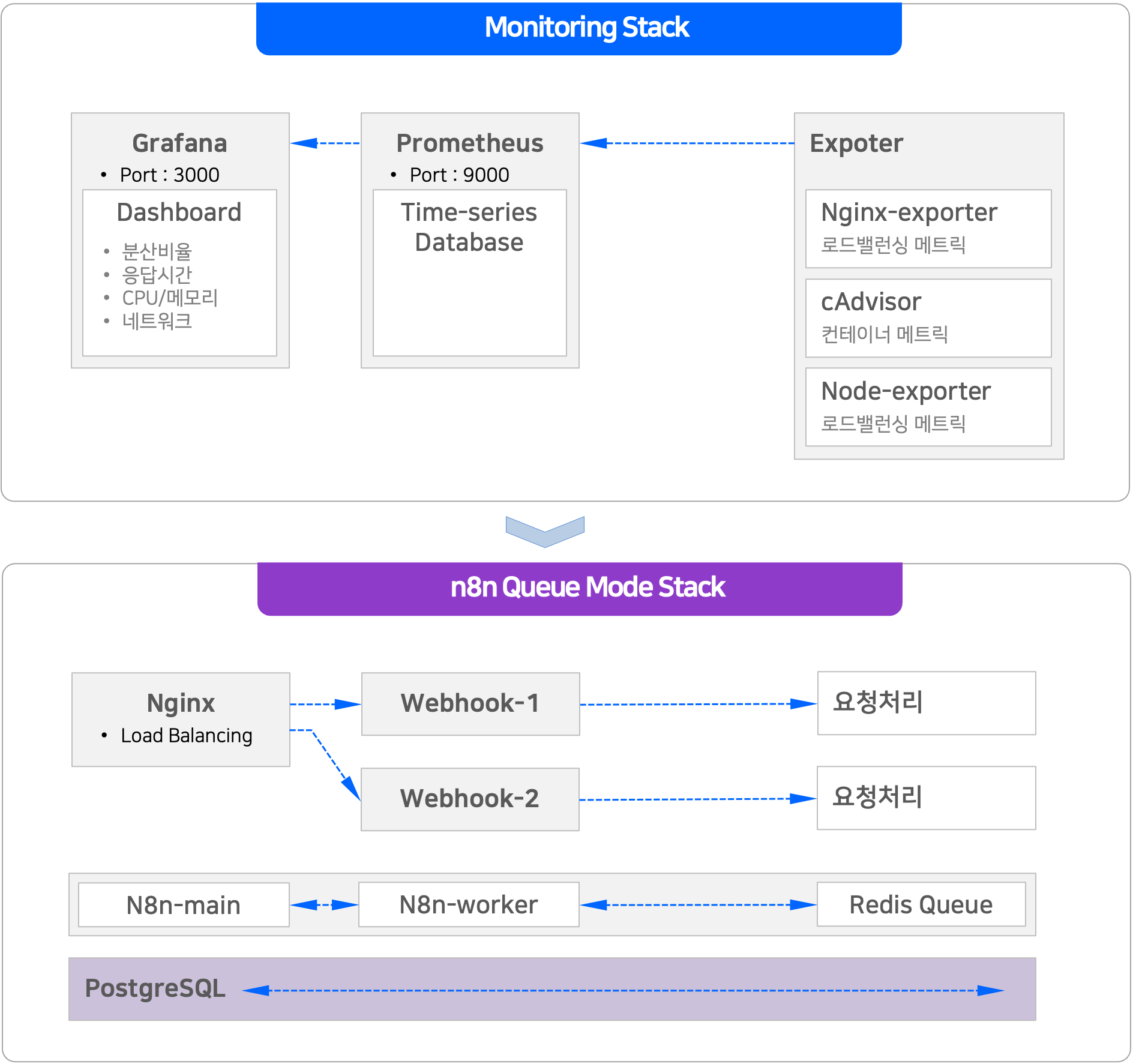
이번에 구축할 모니터링 스택은 총 5개의 컴포넌트로 구성되며, 각각 고유한 역할을 담당합니다.
- Prometheus는 시계열 데이터베이스로서 모든 메트릭을 수집하고 저장하는 핵심 역할을 수행하며,
- Grafana는 이렇게 수집된 데이터를 아름다운 대시보드로 시각화합니다.
- cAdvisor는 Google에서 개발한 컨테이너 모니터링 도구로 각 Docker 컨테이너의 CPU, 메모리, 네트워크 사용량을 수집합니다.
- nginx-exporter는 Nginx 로드밸런서의 연결 수, 요청 처리량 등의 메트릭을 Prometheus 형식으로 변환하며,
- node-exporter는 호스트 시스템의 전반적인 리소스 상태를 모니터링합니다.
| 컴포넌트 | 역할 | 포트 | 메모리사용량 |
| Prometheus | 시계열 DB & 메트릭 수집 | 9090 | 200~400MB |
| Grafana | 대시보드 시각화 | 3000 | 100~200MB |
| cAdvisor | 컨테이너 메트릭 수집 | 8081 | 100~200MB |
| nginx-exporter | Nginx 메트릭 수집 | 9113 | 10~20MB |
| node-exporter | 호스트 메트릭 수집 | 9100 | 10~20MB |
2. 아키텍처 개요
모니터링 스택의 전체 아키텍처는 데이터 수집 계층, 저장 계층, 시각화 계층의 세 단계로 구성됩니다. 각 Exporter들이 메트릭을 수집하면 Prometheus가 주기적으로 이를 가져와(Pull 방식) 시계열 데이터베이스에 저장하고, Grafana가 PromQL 쿼리를 통해 데이터를 조회하여 대시보드에 표시합니다. 이러한 구조는 각 컴포넌트가 독립적으로 동작하면서도 유기적으로 연결되어 확장성과 안정성을 모두 확보할 수 있는 장점이 있습니다.
3. 사전 준비 사항
모니터링 스택을 설치하기 전에 n8n Queue Mode 환경이 정상적으로 실행 중이어야 합니다. 특히 database-stack에서 생성하는 n8n-shared-network 네트워크가 존재해야 모니터링 컨테이너들이 n8n 컨테이너의 메트릭을 수집할 수 있습니다. 네트워크가 존재하지 않으면 모니터링 스택 시작 시 자동으로 생성되지만, n8n 컨테이너들의 메트릭은 수집되지 않으니 반드시 database-stack을 먼저 실행해 주세요.
# n8n-shared-network 네트워크 존재 여부 확인
docker network ls | grep n8n-shared-network

# 네트워크가 없다면 database-stack 먼저 시작
cd n8n-queue-project/database-stack
docker compose up -d
4. 프로젝트 구조
monitoring-stack은 기존 n8n Queue Mode 프로젝트에 추가되는 형태로 구성됩니다.
각 디렉토리와 파일은 명확한 역할을 가지고 있으며, 특히 prometheus 디렉토리에는 메트릭 수집 설정과 알림 규칙이, grafana 디렉토리에는 데이터소스 연결 설정과 사전 구성된 대시보드가 위치합니다. 이러한 구조를 통해 설정을 코드로 관리할 수 있어 버전 관리와 팀 협업에 유리합니다.
n8n-queue-project/
├── database-stack/           # PostgreSQL, Redis
├── n8n-queue-stack/          # n8n Main, Worker, Webhook, Nginx
└── monitoring-stack/         # 모니터링 스택 (새로 추가)
    ├── docker-compose.yml    # 서비스 정의
    ├── .env                  # 환경 변수
    ├── monitoring.sh         # 관리 스크립트
    ├── prometheus/
    │   ├── prometheus.yml    # Prometheus 설정
    │   └── alert.rules.yml   # 알림 규칙
    └── grafana/
        ├── provisioning/
        │   ├── datasources/
        │   │   └── datasources.yml  # 데이터소스 설정
        │   └── dashboards/
        │       └── dashboards.yml   # 대시보드 프로비저닝
        └── dashboards/
            └── n8n-queue-mode.json  # n8n 전용 대시보드
5. docker-compose.yml 상세 설명 | monitoring-stack/
docker-compose.yml 파일은 모니터링 스택의 모든 서비스를 정의합니다. 각 서비스는 특정 역할을 수행하며, 네트워크 설정을 통해 n8n 컨테이너들과 통신할 수 있습니다. 환경 변수를 통해 포트, 버전, 인증 정보 등을 유연하게 변경할 수 있으며, 헬스체크 설정으로 서비스 상태를 자동으로 모니터링합니다.
Prometheus 서비스
Prometheus는 모니터링 스택의 핵심으로, 모든 Exporter로부터 메트릭을 수집하여 시계열 데이터베이스에 저장합니다. storage.tsdb.retention.time 옵션으로 데이터 보관 기간을 설정할 수 있으며, 기본값은 15일입니다. web.enable-lifecycle 옵션을 활성화하면 HTTP API를 통해 설정을 동적으로 리로드할 수 있어 운영 중에도 설정 변경이 가능합니다.
prometheus:
  image: prom/prometheus:${PROMETHEUS_VERSION:-v2.48.0}
  container_name: prometheus
  hostname: prometheus
  restart: unless-stopped

  volumes:
    - ./prometheus/prometheus.yml:/etc/prometheus/prometheus.yml:ro
    - ./prometheus/alert.rules.yml:/etc/prometheus/alert.rules.yml:ro
    - prometheus_data:/prometheus

  command:
    - '--config.file=/etc/prometheus/prometheus.yml'
    - '--storage.tsdb.path=/prometheus'
    - '--storage.tsdb.retention.time=${PROMETHEUS_RETENTION:-15d}'
    - '--web.console.libraries=/etc/prometheus/console_libraries'
    - '--web.console.templates=/etc/prometheus/consoles'
    - '--web.enable-lifecycle'

  ports:
    - "${PROMETHEUS_PORT:-9090}:9090"

  networks:
    - monitoring-network
    - n8n-shared-network

  healthcheck:
    test: ["CMD", "wget", "--quiet", "--tries=1", "--spider", "http://localhost:9090/-/healthy"]
    interval: 30s
    timeout: 10s
    retries: 3
    start_period: 30s
Grafana 서비스
Grafana는 Prometheus에서 수집한 메트릭을 시각화하는 대시보드 플랫폼입니다. provisioning 디렉토리를 통해 데이터소스와 대시보드를 자동으로 설정할 수 있어, 컨테이너를 시작하면 바로 사용 가능한 상태가 됩니다. GF_INSTALL_PLUGINS 환경 변수로 추가 플러그인을 설치할 수 있으며, 관리자 계정 정보는 .env 파일에서 설정합니다.
grafana:
  image: grafana/grafana:${GRAFANA_VERSION:-10.2.0}
  container_name: grafana
  hostname: grafana
  restart: unless-stopped

  volumes:
    - grafana_data:/var/lib/grafana
    - ./grafana/provisioning/datasources:/etc/grafana/provisioning/datasources:ro
    - ./grafana/provisioning/dashboards:/etc/grafana/provisioning/dashboards:ro
    - ./grafana/dashboards:/var/lib/grafana/dashboards:ro

  environment:
    - GF_SECURITY_ADMIN_USER=${GRAFANA_ADMIN_USER:-admin}
    - GF_SECURITY_ADMIN_PASSWORD=${GRAFANA_ADMIN_PASSWORD:-admin}
    - GF_USERS_ALLOW_SIGN_UP=false
    - GF_SERVER_ROOT_URL=${GRAFANA_ROOT_URL:-http://localhost:3000}
    - GF_INSTALL_PLUGINS=grafana-clock-panel,grafana-simple-json-datasource
    - TZ=${TZ:-Asia/Seoul}

  ports:
    - "${GRAFANA_PORT:-3000}:3000"

  networks:
    - monitoring-network

  depends_on:
    prometheus:
      condition: service_healthy
cAdvisor 서비스
cAdvisor(Container Advisor)는 Google에서 개발한 컨테이너 모니터링 도구로, Docker 데몬과 직접 통신하여 각 컨테이너의 상세한 리소스 사용량을 수집합니다. 호스트의 /var/lib/docker 디렉토리를 마운트하여 컨테이너 정보에 접근하며, privileged 모드로 실행되어 더 정확한 메트릭을 수집할 수 있습니다. 수집된 메트릭은 Prometheus가 스크랩하여 저장합니다.
cadvisor:
  image: gcr.io/cadvisor/cadvisor:${CADVISOR_VERSION:-v0.47.2}
  container_name: cadvisor
  hostname: cadvisor
  restart: unless-stopped

  volumes:
    - /:/rootfs:ro
    - /var/run:/var/run:ro
    - /sys:/sys:ro
    - /var/lib/docker/:/var/lib/docker:ro
    - /dev/disk/:/dev/disk:ro

  privileged: true

  devices:
    - /dev/kmsg:/dev/kmsg

  ports:
    - "${CADVISOR_PORT:-8081}:8080"

  networks:
    - monitoring-network
    - n8n-shared-network
nginx-exporter 서비스
nginx-prometheus-exporter는 Nginx의 stub_status 모듈에서 메트릭을 수집하여 Prometheus 형식으로 변환합니다. 이를 통해 Nginx 로드밸런서의 활성 연결 수, 처리된 요청 수, 대기 중인 연결 수 등을 모니터링할 수 있습니다. n8n-shared-network에 연결되어 n8n-nginx 컨테이너와 통신하며, Nginx에 stub_status 설정이 필요합니다.
nginx-exporter:
  image: nginx/nginx-prometheus-exporter:${NGINX_EXPORTER_VERSION:-1.1.0}
  container_name: nginx-exporter
  hostname: nginx-exporter
  restart: unless-stopped

  command:
    - '-nginx.scrape-uri=http://n8n-nginx:8080/stub_status'

  ports:
    - "${NGINX_EXPORTER_PORT:-9113}:9113"

  networks:
    - monitoring-network
    - n8n-shared-network
node-exporter 서비스
node-exporter는 호스트 시스템의 하드웨어 및 OS 메트릭을 수집하는 Prometheus 공식 Exporter입니다. CPU 사용률, 메모리 사용량, 디스크 I/O, 네트워크 트래픽 등 다양한 시스템 메트릭을 제공합니다. Docker Desktop 환경에서는 가상 머신의 메트릭이 수집되지만, 전체 시스템 상태를 파악하는 데 여전히 유용합니다.
node-exporter:
  image: prom/node-exporter:${NODE_EXPORTER_VERSION:-v1.7.0}
  container_name: node-exporter
  hostname: node-exporter
  restart: unless-stopped

  volumes:
    - /proc:/host/proc:ro
    - /sys:/host/sys:ro
    - /:/rootfs:ro

  command:
    - '--path.procfs=/host/proc'
    - '--path.sysfs=/host/sys'
    - '--path.rootfs=/rootfs'
    - '--collector.filesystem.mount-points-exclude=^/(sys|proc|dev|host|etc)($$|/)'

  ports:
    - "${NODE_EXPORTER_PORT:-9100}:9100"

  networks:
    - monitoring-network
네트워크 설정
모니터링 스택은 두 개의 네트워크를 사용합니다.
- monitoring-network는 모니터링 컴포넌트 간의 내부 통신을 위한 브릿지 네트워크이며,
- n8n-shared-network는 database-stack에서 생성된 외부 네트워크로 n8n 컨테이너들과의 통신에 사용됩니다.
이러한 네트워크 구성을 통해 모니터링 시스템이 n8n 환경과 격리되면서도 필요한 메트릭은 수집할 수 있습니다.
networks:
  monitoring-network:
    driver: bridge
    name: monitoring-network

  n8n-shared-network:
    external: true
    name: n8n-shared-network
6. Prometheus 설정
prometheus.yml
prometheus.yml 파일은 Prometheus가 어떤 대상에서 얼마나 자주 메트릭을 수집할지 정의합니다. scrape_configs 섹션에서 각 Exporter의 엔드포인트를 지정하며, labels를 통해 메트릭에 추가 정보를 부여할 수 있습니다. 기본 수집 주기는 15초이며, 필요에 따라 조정할 수 있습니다.
global:
  scrape_interval: 15s
  evaluation_interval: 15s
  external_labels:
    monitor: 'n8n-queue-mode'
    environment: 'production'

rule_files:
  - /etc/prometheus/alert.rules.yml

scrape_configs:
  - job_name: 'prometheus'
    static_configs:
      - targets: ['localhost:9090']
        labels:
          service: 'prometheus'
          component: 'monitoring'

  - job_name: 'node-exporter'
    static_configs:
      - targets: ['node-exporter:9100']
        labels:
          service: 'node-exporter'
          component: 'host'

  - job_name: 'cadvisor'
    static_configs:
      - targets: ['cadvisor:8080']
        labels:
          service: 'cadvisor'
          component: 'containers'

  - job_name: 'nginx'
    static_configs:
      - targets: ['nginx-exporter:9113']
        labels:
          service: 'nginx'
          component: 'loadbalancer'
alert.rules.yml (알림 규칙)
알림 규칙은 특정 조건이 충족되었을 때 경고를 발생시킵니다. 예를 들어 CPU 사용률이 80%를 초과하거나, 컨테이너가 다운되면 알림이 트리거됩니다. Alertmanager와 연동하면 Slack, 이메일, PagerDuty 등으로 알림을 전송할 수 있습니다. 아래는 주요 알림 규칙의 예시입니다.
groups:
  - name: host_alerts
    rules:
      - alert: HighCpuUsage
        expr: 100 - (avg by(instance) (irate(node_cpu_seconds_total{mode="idle"}[5m])) * 100) > 80
        for: 5m
        labels:
          severity: warning
        annotations:
          summary: "높은 CPU 사용률 감지"
          description: "CPU 사용률이 80%를 초과했습니다."

      - alert: HighMemoryUsage
        expr: (1 - (node_memory_MemAvailable_bytes / node_memory_MemTotal_bytes)) * 100 > 85
        for: 5m
        labels:
          severity: warning
        annotations:
          summary: "높은 메모리 사용률 감지"

  - name: container_alerts
    rules:
      - alert: ContainerDown
        expr: absent(container_last_seen{name=~"n8n.*"})
        for: 1m
        labels:
          severity: critical
        annotations:
          summary: "n8n 컨테이너 다운"

  - name: nginx_alerts
    rules:
      - alert: NginxDown
        expr: nginx_up == 0
        for: 1m
        labels:
          severity: critical
        annotations:
          summary: "Nginx 로드밸런서 다운"
7. Grafana 대시보드 설정
데이터소스 자동 설정
Grafana의 데이터소스 프로비저닝 기능을 활용하면 컨테이너 시작 시 자동으로 Prometheus를 데이터소스로 등록할 수 있습니다. grafana/provisioning/datasources/datasources.yml 파일에 다음과 같이 설정합니다.
apiVersion: 1

datasources:
  - name: Prometheus
    type: prometheus
    access: proxy
    url: http://prometheus:9090
    isDefault: true
    editable: false
    jsonData:
      timeInterval: "15s"
      httpMethod: POST
n8n Queue Mode 전용 대시보드
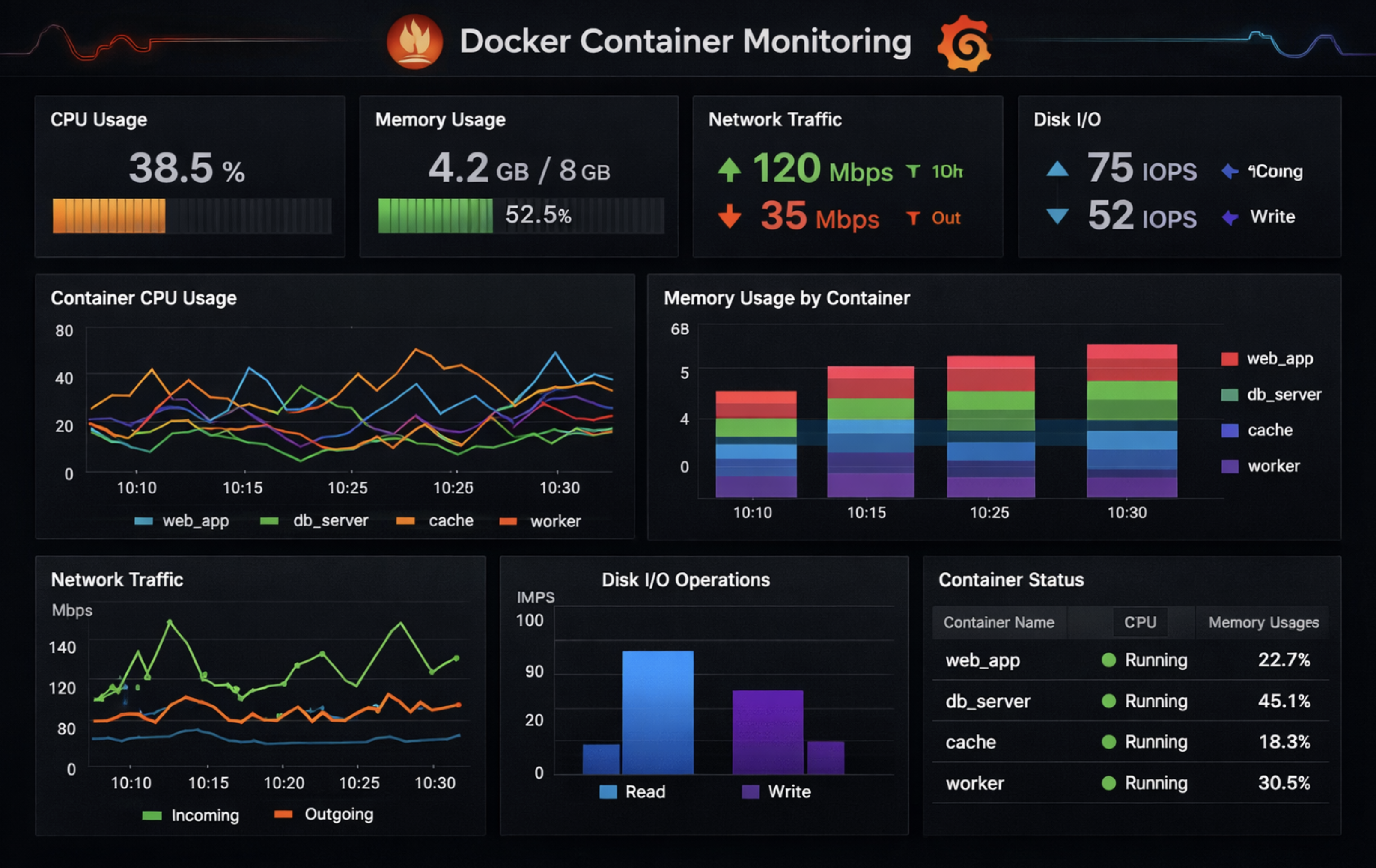
사전 구성된 대시보드는 n8n Queue Mode 환경에 최적화되어 있으며, 다음과 같은 패널들을 포함합니다. 시스템 개요 섹션에서는 CPU, 메모리, 디스크 사용률을 게이지 형태로 한눈에 확인할 수 있고, Nginx 로드밸런싱 섹션에서는 요청 처리량과 연결 상태를 그래프로 보여줍니다. 컨테이너 리소스 섹션에서는 각 n8n 컨테이너의 CPU, 메모리, 네트워크 사용량을 시계열 그래프로 표시하며, Webhook 분산 모니터링 섹션에서는 webhook-1과 webhook-2 간의 부하 분산 상태를 시각적으로 확인할 수 있습니다.
8. Nginx stub_status 설정
nginx-exporter가 Nginx 메트릭을 수집하려면 Nginx에 stub_status 모듈을 활성화해야 합니다. 기존 n8n-queue-stack의 nginx.conf 파일에 다음 server 블록을 추가하세요. 이 설정은 포트 8080에서 메트릭을 노출하며, Docker 내부 네트워크에서만 접근 가능하도록 보안 설정이 적용되어 있습니다.
# 메트릭 전용 서버 (포트 8080)
server {
    listen 8080;
    server_name localhost;

    location /stub_status {
        stub_status;
        # 내부 네트워크에서만 접근 허용
        allow 172.16.0.0/12;  # Docker 내부 네트워크
        allow 10.0.0.0/8;      # 사설 네트워크
        allow 127.0.0.1;       # localhost
        deny all;
    }

    location /health {
        access_log off;
        return 200 "healthy\n";
        add_header Content-Type text/plain;
    }
}
Nginx 설정을 수정한 후에는 n8n-queue-stack의 docker-compose.yml에서 n8n-nginx 서비스에 포트 8080을 추가로 노출해야 합니다.
# n8n-queue-stack/docker-compose.yml의 nginx 서비스 수정
n8n-nginx:
  # ... 기존 설정 ...
  ports:
    - "443:443"
    - "80:80"
    # 메트릭 포트는 내부 네트워크에서만 접근 가능하므로 노출하지 않음
9. 설치 및 실행
파일 배치
먼저 monitoring-stack 디렉토리를 n8n-queue-project 디렉토리 내에 배치합니다. 제공된 모든 파일을 적절한 위치에 복사하고, 관리 스크립트에 실행 권한을 부여합니다.
cd n8n-queue-project/monitoring-stack

# 스크립트 실행 권한 부여
chmod +x monitoring.sh
모니터링 스택 시작
관리 스크립트를 사용하여 모니터링 스택을 시작합니다. 스크립트는 n8n-shared-network 네트워크 존재 여부를 확인하고, 없으면 자동으로 생성합니다.
# 모니터링 스택 시작
./monitoring.sh start

# 또는 직접 docker compose 사용
docker compose up -d
상태 확인
모든 서비스가 정상적으로 실행되고 있는지 확인합니다. 헬스체크가 통과되어야 서비스가 정상 상태로 표시됩니다.
# 서비스 상태 확인
./monitoring.sh status

# Docker 컨테이너 상태 확인
docker compose ps
접속 URL
서비스가 시작되면 다음 URL로 접속할 수 있습니다.
| 서비스 | 접속 URL | 설명 |
| Grafana | http://localhost:3000 | 대시보드 (admin / n8n-monitoring-2024) |
| Prometheus | http://localhost:9090 | 메트릭 조회 및 쿼리 |
| cAdvisor | http://localhost:8081 | 컨테이너 상세 정보 |
10. 대시보드 활용 가이드
Grafana 첫 접속
브라우저에서 http://localhost:3000으로 접속한 후, 기본 계정(admin / n8n-monitoring-2024)으로 로그인합니다. 로그인하면 좌측 메뉴에서 "Dashboards"를 클릭하고 "n8n Queue Mode" 폴더에서 사전 구성된 대시보드를 선택합니다. 대시보드는 자동으로 30초마다 갱신되며, 우측 상단에서 시간 범위를 조정할 수 있습니다.
주요 패널 설명
대시보드는 여러 섹션으로 구성되어 있으며, 각 섹션은 특정 모니터링 영역을 담당합니다. 시스템 개요 섹션의 게이지 패널들은 현재 시스템 상태를 한눈에 보여주며, 녹색은 정상, 노란색은 주의, 빨간색은 위험 상태를 나타냅니다. Nginx 로드밸런싱 섹션에서는 요청 처리량과 연결 상태를 실시간으로 확인할 수 있어 트래픽 급증이나 연결 문제를 빠르게 파악할 수 있습니다.
Webhook 분산 확인
Webhook 분산 모니터링 섹션은 로드밸런싱이 올바르게 작동하는지 확인하는 핵심 패널입니다. webhook-1과 webhook-2의 CPU 사용량과 네트워크 트래픽이 비슷한 수준을 유지한다면 부하가 균등하게 분산되고 있는 것입니다. 한쪽으로 트래픽이 쏠리면 Nginx 설정이나 컨테이너 상태를 점검해야 합니다.
PromQL 쿼리 예시
Prometheus의 쿼리 언어인 PromQL을 사용하면 다양한 메트릭을 조회하고 계산할 수 있습니다. Grafana의 Explore 메뉴나 Prometheus 웹 UI에서 직접 쿼리를 실행해 볼 수 있습니다.
# 컨테이너별 CPU 사용률
sum by(name) (rate(container_cpu_usage_seconds_total{name=~"n8n.*"}[5m])) * 100

# 컨테이너별 메모리 사용량
container_memory_usage_bytes{name=~"n8n.*"}

# Nginx 초당 요청 수
rate(nginx_connections_accepted[5m])

# 호스트 CPU 사용률
100 - (avg(irate(node_cpu_seconds_total{mode="idle"}[5m])) * 100)
11. 알림 규칙 설정
주요 알림 조건
사전 정의된 알림 규칙은 다음과 같은 상황을 감지합니다. 각 알림은 severity 레이블로 중요도를 구분하며, critical은 즉시 대응이 필요한 상황, warning은 주의가 필요한 상황을 나타냅니다.
| 알림 | 조건 | 중요도 |
| HighCpuUsage | CPU > 80% (5분 지속) | warning |
| HighMemoryUsage | 메모리 > 85% (5분 지속) | warning |
| HighDiskUsage | 디스크 > 85% (5분 지속) | warning |
| ContainerDown | n8n 컨테이너 응답 없음 | critical |
| NginxDown | Nginx 응답 없음 | critical |
| N8nWorkerDown | Worker 컨테이너 다운 | critical |
Alertmanager 연동 (선택)
실제 알림을 받으려면 Alertmanager를 추가로 설정해야 합니다. Alertmanager는 Prometheus의 알림을 받아 중복 제거, 그룹화, 라우팅을 수행한 후 Slack, 이메일 등으로 전송합니다. 이 설정은 선택 사항이며, 별도의 가이드에서 다룰 예정입니다.
12. 트러블슈팅
Prometheus 타겟 연결 실패
Prometheus가 특정 Exporter에 연결하지 못하는 경우, http://localhost:9090/targets에서 상태를 확인할 수 있습니다. 연결 실패의 주요 원인은 네트워크 설정 오류, 대상 서비스 미실행, 방화벽 차단 등입니다. 특히 nginx-exporter가 n8n-nginx에 연결하지 못하면 Nginx에 stub_status 설정이 올바르게 되어 있는지 확인하세요.
# Prometheus 타겟 상태 확인 (브라우저)
open http://localhost:9090/targets

# nginx-exporter 로그 확인
docker logs nginx-exporter

# Nginx stub_status 직접 확인
docker exec n8n-nginx curl -s http://localhost:8080/stub_status
Grafana 대시보드가 비어있는 경우
대시보드에 데이터가 표시되지 않으면 먼저 Prometheus 데이터소스 연결을 확인합니다. Grafana의 Configuration > Data Sources에서 Prometheus를 선택하고 "Test" 버튼을 클릭하여 연결 상태를 확인하세요. 연결에 실패하면 Prometheus 컨테이너가 정상 실행 중인지, 네트워크 설정이 올바른지 점검합니다.
cAdvisor 메트릭 수집 안됨
macOS Docker Desktop 환경에서는 cAdvisor의 일부 기능이 제한될 수 있습니다. 이는 Docker Desktop이 Linux VM 위에서 실행되기 때문입니다. 기본적인 컨테이너 메트릭(CPU, 메모리, 네트워크)은 정상적으로 수집되지만, 일부 고급 메트릭은 사용할 수 없을 수 있습니다.
# cAdvisor 상태 확인
curl http://localhost:8081/healthz

# cAdvisor 메트릭 직접 확인
curl http://localhost:8081/metrics | head -50
메모리 사용량이 높은 경우
모니터링 스택 전체가 약 500MB~1GB의 메모리를 사용합니다. 리소스가 제한된 환경에서는 데이터 보관 기간을 줄이거나, 수집 주기를 늘려 부하를 줄일 수 있습니다.
# .env 파일에서 설정 변경
PROMETHEUS_RETENTION=7d  # 15d → 7d로 축소
마무리
이번 글에서는 n8n Queue Mode 고가용성 환경을 위한 Prometheus + Grafana 모니터링 스택을 구축하는 방법을 알아보았습니다. 이 모니터링 시스템을 통해 로드밸런싱 분산 상태, 컨테이너별 리소스 사용량, 시스템 전반의 건강 상태를 실시간으로 파악할 수 있게 되었습니다. 특히 Webhook 프로세서 간의 부하 분산이 제대로 이루어지고 있는지, 워커 컨테이너의 리소스가 충분한지 등을 시각적으로 확인할 수 있어 운영 효율이 크게 향상됩니다.
다음 단계로는 Alertmanager를 연동하여 실제 알림을 받는 시스템을 구축하거나, Loki를 추가하여 로그 수집 및 분석 기능을 확장할 수 있습니다. 또한 Grafana Cloud를 활용하면 더욱 강력한 모니터링 환경을 무료로 이용할 수 있으니 참고하시기 바랍니다.
참고 자료
- Prometheus 공식 문서
- Grafana 공식 문서
- cAdvisor GitHub
- nginx-prometheus-exporter GitHub
- Grafana Dashboard Gallery
'AI 활용' 카테고리의 다른 글
| n8n 원격 네트워크 데이터베이스 연결하기 (0) | 2025.12.20 |
|---|---|
| n8n 웹환경 모니터링 시스템 구축 (0) | 2025.12.20 |
| n8n 로드밸런싱 및 고가용성 서비스 설정 및 운영 가이드 (0) | 2025.12.19 |
| n8n 프로덕션 레벨의 통합 설정 및 운영 가이드 (0) | 2025.12.18 |
| Docker 컨테이너 운영 가이드 (0) | 2025.12.17 |


