Raspberry Pi OS Bookworm : 4K 모니터에서 CLI 폰트가 작게 나오는 문제 해결 완전 가이드
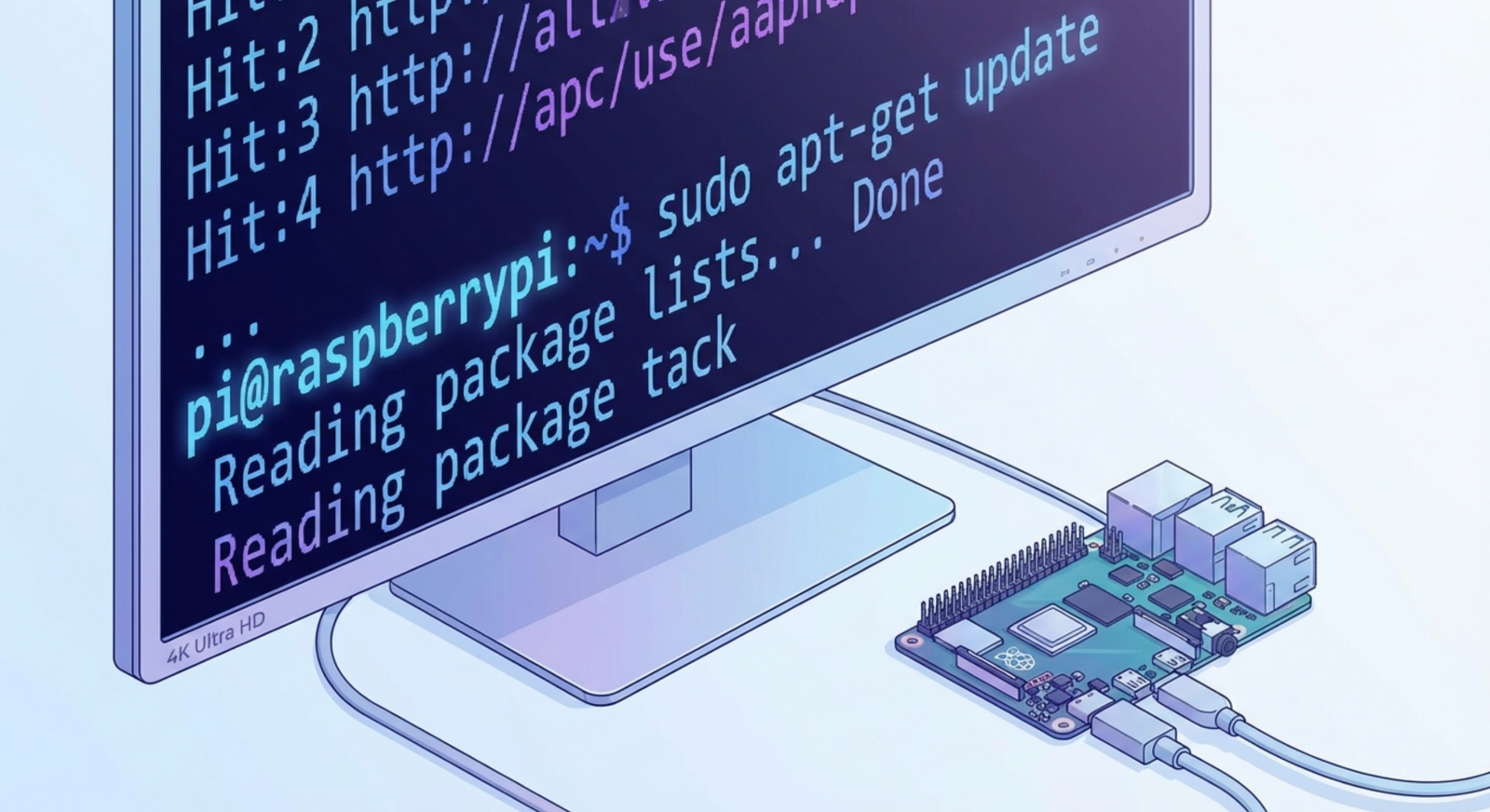
라즈베리 파이(Raspberry Pi)에 4K 모니터를 연결하면 화려한 고해상도 화면을 얻는 대신, CLI(Command Line Interface, 명령줄 인터페이스) 환경에서의 폰트가 눈에 띄게 작아져서 작업이 불편해지는 경우가 많습니다. 특히 Bookworm(라즈베리 파이 OS의 최신 주요 버전) 이상에서는 그래픽 드라이버 체계가 Wayland로 전환되면서, 과거에 raspi-config나 config.txt를 통해 해상도를 고정하던 방식이 더 이상 동일하게 작동하지 않습니다. 이 글에서는 이러한 문제의 근본 원인을 먼저 설명하고, 실제로 적용할 수 있는 세 가지 방법을 단계별로 안내하겠습니다.
목 차
1. 근본 원인 분석 | Bookworm에서 왜 폰트가 작아질까?
4K 모니터(3840 x 2160 해상도)는 기본적으로 기존의 Full HD(1920 x 1080)보다 약 4배 더 많은 픽셀을 표시합니다.
이는 동일한 크기의 글자를 화면 위에 그리더라도 물리적으로 차지하는 영역이 훨씬 작아지기 때문입니다. 일반적으로 스마트폰이나 PC의 운영체제는 이런 경우 HiDPI(High Dots Per Inch) 또는 스케일링(Scaling) 기능을 사용하여 글자와 아이콘 등을 자동으로 키우는 처리를 합니다. 그러나 리눅스 기반의 CLI(텍스트 콘솔) 환경에서는 이런 자동 스케일링이 적용되지 않습니다.
특히 라즈베리 파이 OS Bookworm 버전에서는 그래픽 백엔드가 기존의 X11에서 Wayland로 전환되었습니다. 이로 인해 과거에 raspi-config 유틸리티나 /boot/config.txt 파일을 통해 모니터 출력 해상도를 고정하거나 조정하던 방식이 더 이상 동일하게 작동하지 않습니다. 결과적으로, 4K 모니터에 연결하면 최대 해상도로 자동 출력되면서 CLI 폰트는 눈에 띄게 작아져 작업이 어렵게 됩니다.
이 문제를 해결하는 방법은 크게 두 가지 방향으로 나뉩니다.
- 첫 번째는 해상도를 유지하면서 폰트 자체를 키우는 방법으로, 글자가 깔끔하고 선명하게 출력되어 가장 선호되는 접근법입니다.
- 두 번째는 출력 해상도를 낮추는 방법으로, 전체 화면이 커지지만 일부 모니터에서는 화면 테두리에 여백(letterboxing)이 생길 수 있습니다.
이 글에서는 두 방향 모두를 상세하게 안내하겠습니다.
2. 방법 1 | console-setup을 이용한 기본 폰트 크기 조정
이 방법은 가장 간단하고 안전한 접근법입니다. 라즈베리 파이 OS에 기본 설치되어 있는 console-setup 패키지를 활용하여, 재부팅 없이 즉시 콘솔 폰트의 종류와 크기를 변경할 수 있습니다. 단, 이 방법은 기본 제공 폰트의 최대 크기(16x32)에서 그 한계가 있으므로, 4K 모니터에서 완전히 만족스러운 크기로는 키우기 어려울 수 있습니다. 그럼에도, 먼저 이 방법을 시도해 보는 것이 가장 안전한 첫 단계입니다.
설정 실행
터미널에 아래 명령어를 입력하면 인터렉티브(Interactive) 설정 화면이 표시됩니다.
sudo dpkg-reconfigure console-setup설정 단계별 안내
위 명령어를 실행하면 총 네 단계의 선택 화면이 순차적으로 표시됩니다. 각 단계에서 아래와 같이 선택하면 가독성이 가장 좋은 설정이 완성됩니다.
- 단계 1 — 인코딩(Encoding) 선택: UTF-8을 선택합니다. UTF-8은 한글을 포함한 다국어를 올바르게 표시할 수 있는 유니코드 기반 인코딩 표준입니다. 기본값으로 이미 선택되어 있는 경우가 많습니다.
- 단계 2 — 문자 집합(Character Set) 선택: Combined - Latin; Slavic Cyrillic; Greek을 선택합니다. 이것은 기본값이며, 가장 넓은 범위의 라틴 기반 문자를 지원합니다. 특별한 이유가 없으면 그대로 통과하면 됩니다.
- 단계 3 — 폰트(Font) 선택: Terminus를 선택합니다. Terminus는 Terminal 환경에서 가독성이 가장 높은 폰트로 평가받고 있으며, 큰 크기에서도 글자의 형태가 깔끔하게 유지됩니다. 다른 폰트보다 선명도와 구별도가 뛰어납니다.
- 단계 4 — 폰트 크기 선택: 16x32 (framebuffer only)를 선택합니다. 이것은 console-setup에서 제공하는 최대 폰트 크기입니다. 숫자 16과 32는 각각 글자의 가로(픽셀)와 세로(픽셀) 크기를 의미합니다.
이 크기로 설정하면 기본 콘솔에서도 눈에 띄게 큰 글자로 작업할 수 있습니다.
적용 확인
네 단계의 설정을 완료하면 즉시 폰트가 변경됩니다. 재부팅이 필요하지 않으며, 이 설정은 시스템 재시작 후에도 유지됩니다. 만약 적용 후에도 글자가 여전히 작다고 느끼신다면, 다음 섹션의 방법 2 (FbTerm)를 참고하시기 바랍니다.
[!] 주의: console-setup에서 제공하는 16x32가 기본 콘솔의 최대 크기입니다. 이보다 더 큰 폰트가 필요하다면 반드시 방법 2로 넘어가야 합니다.
3. 방법 2 | FbTerm + D2Coding 폰트를 이용한 무제한 크기 조정 (권장)
4K 모니터에서 방법 1의 16x32 폰트 크기로도 불만족스럽다면, FbTerm을 활용하는 것이 가장 강력한 해결책입니다.
FbTerm은 기본 리눅스 콘솔(TTY)의 한계를 벗어나 벡터 폰트를 사용하여 원하는 크기로 무제한 조정할 수 있는 프레임버퍼 기반 터미널 에뮬레이터입니다. 이때 한글 코딩 폰트로서 많은 개발자들이 선호하는 네이버 D2Coding 폰트를 함께 적용하면, 4K 화면에서도 깔끔하고 가독성이 높은 작업 환경을 구성할 수 있습니다.
FbTerm은 기본 터미널을 교체하는가?
이 질문은 FbTerm을 처음 들어본 독자들이 가장 많이 한다는 질문입니다. FbTerm은 기본 터미널(TTY)을 완전히 대체하는 것이 아닙니다. 기본 터미널이 '도화지'라면, FbTerm은 그 위에 덮어놓는 '투명 필름'과 같은 존재입니다. 사용자가 원할 때만 fbterm 명령어를 실행하여 켜고, 작업이 끝나면 exit를 입력하여 원래 기본 터미널로 돌아올 수 있습니다. vim이나 top과 동일한 방식으로 On-Demand(필요할 때만) 실행되는 프로그램입니다.
D2Coding 폰트 설치
라즈베리 파이 OS(Debian 기반)의 공식 패키지 저장소에 D2Coding 폰트가 이미 등록되어 있으므로, 별도의 수동 다운로드 없이 아래 명령어 하나로 설치할 수 있습니다.
sudo apt update
sudo apt install fonts-naver-d2coding -y
설치 완료 후, 시스템에 등록된 정확한 폰트 이름을 확인하는 것이 중요합니다. 아래 명령어를 실행하면 등록된 한글 폰트 목록이 표시되며, 여기서 D2Coding의 정확한 이름을 확인할 수 있습니다.
fc-list :lang=ko | grep -i D2Coding
출력 결과에서 D2Coding 또는 D2CodingLigature 등의 이름이 표시되면 설치가 정상적으로 완료된 것입니다. 이 이름을 정확히 기억하고 있어야 다음 단계의 FbTerm 설정에서 사용할 것입니다.
FbTerm 설치 및 권한 설정
FbTerm을 설치하고, 프레임버퍼(Framebuffer, 그래픽 출력을 위한 메모리 영역)에 직접 접근할 수 있는 권한을 부여합니다.
sudo apt install fbterm -y
sudo adduser $USER video
[!] 주의: video 그룹 권한 변경은 로그아웃 후 다시 로그인하거나 재부팅해야 적용됩니다. 이 단계를 건너뛰면 FbTerm 실행 시 권한 오류가 발생합니다.
FbTerm 초기 설정 파일 생성
FbTerm은 홈 디렉토리에 .fbtermrc 이름의 설정 파일을 자동으로 생성합니다. 이 파일이 생성되려면 FbTerm을 최소 한 번 실행해야 합니다. 아래와 같이 실행 후 바로 종료하면 됩니다.
# 설정 파일 생성을 위한 첫 실행
fbterm

# 실행되면 즉시 종료
exit
폰트 및 크기 설정 (.fbtermrc 편집)
생성된 설정 파일을 열어 폰트 이름과 크기를 수정합니다. 이 설정은 처음 한 번만 수행하면 이후 실행 시마다 자동으로 적용됩니다.
nano ~/.fbtermrc
파일 내부에서 아래 두 항목을 찾아 수정합니다. 다른 항목은 기본값으로 두면 됩니다.
font-names=D2Coding
font-size=48
[i] 참고 — 폰트 크기 추천값: 4K 모니터(3840 x 2160)에서 48은 눈이 편안한 기본 크기입니다. 작업 환경의 밝기나 모니터 크기에 따라 36 ~ 60 범위에서 자유롭게 조정할 수 있습니다. 크기가 클수록 한 화면에 표시되는 텍스트의 양은 줄어들지만, 장시간 작업 시 피로도가 낮아집니다.
실행 및 종료 방법
설정이 완료되면, 이후 사용 방법은 매우 간단합니다. 평상시에는 기본 터미널을 사용하시다가, 큰 폰트가 필요할 때만 아래와 같이 사용하면 됩니다.
- 실행: 기본 터미널에서 fbterm을 입력하면 즉시 설정된 D2Coding 폰트와 크기로 화면이 전환됩니다.
- 종료: 작업이 끝나면 exit를 입력하면 원래의 기본 터미널(TTY)로 복귀합니다. 기본 터미널의 폰트와 크기는 전혀 영향을 받지 않습니다.
FbTerm 사용 시 알아두면 좋은 제한점
FbTerm은 강력하지만, 몇 가지 사항을 미리 파악하고 있는 것이 좋습니다.
- 첫째로, 복사/붙여넣기가 기본 터미널보다 약간 불편할 수 있습니다. 마우스를 이용한 텍스트 선택과 복사의 방식이 일반 TTY와 다를 수 있습니다.
- 둘째로, 커널 오류나 시스템 메시지는 FbTerm 바깥(기본 TTY)에 출력되기 때문에, FbTerm 실행 중에는 실시간 커널 로그를 직접 볼 수 없습니다.
- 셋째로, FbTerm 내에서 한글 입력을 원하려면 iBus와 같은 입력기에 대한 별도의 연동 설정이 필요할 수 있습니다.
그러나 단순히 명령어를 입력하고 로그를 확인하는 용도로는 위의 제한점이 거의 영향을 주지 않습니다.
4. 방법 3 | 커널 파라미터를 통한 출력 해상도 강제 변경
앞서 소개한 폰트 크기 조정 방법들로도 여전히 불만족스럽다면, 출력 해상도 자체를 낮추는 방법을 고려할 수 있습니다. 예를 들어 4K(3840 x 2160)를 Full HD(1920 x 1080)로 낮추면 모든 글자가 물리적으로 약 2배 커집니다. 단, 이 방법은 해상도를 낮추는 것이므로 전체 화면의 선명도가 떨어질 수 있고, 일부 모니터에서는 화면 둘레에 여백이 생길 수 있습니다. 때문에 이 방법은 폰트 크기 조정만으로 완전히 해결되지 않는 경우의 마지막 선택지로 권장됩니다.
설정 파일 편집
Bookworm 버전에서는 커널 부팅 파라미터를 관리하는 파일이 /boot/firmware/cmdline.txt로 변경되었습니다. 이 파일을 열어 해상도 강제 출력 옵션을 추가합니다.
sudo nano /boot/firmware/cmdline.txt해상도 옵션 추가
파일의 기존 내용 끝에 한 칸 띄우고 아래 옵션을 추가합니다. 반드시 기존 내용과 같은 줄 끝에 추가해야 합니다. 새로운 줄로 내려서 작성하면 커널이 정상적으로 읽지 못합니다.
video=HDMI-A-1:1920x1080@60[i] 참고: HDMI-A-1은 라즈베리 파이의 첫 번째 HDMI 포트를 의미합니다. 모니터가 두 개 연결되어 있거나 두 번째 포트를 사용하고 있다면 HDMI-A-2로 수정해야 합니다. 또한 1920x1080과 @60 부분은 원하는 해상도와 주파수를 맞게 조정할 수 있습니다.
저장 및 재부팅
파일 편집이 완료되면 아래와 같이 저장하고 종료합니다.
Ctrl + O → Enter → Ctrl + X
저장 후 아래 명령어로 재부팅합니다. 재부팅 후에 해상도 변경이 적용됩니다.
sudo reboot5. 세 가지 방법 비교
아래 다이어그램은 앞서 소개한 세 가지 방법의 단계별 흐름과 권장 시점을 시각적으로 정리한 것입니다. 각 방법의 색상 구분과 완료 단계를 한눈에 확인할 수 있습니다.
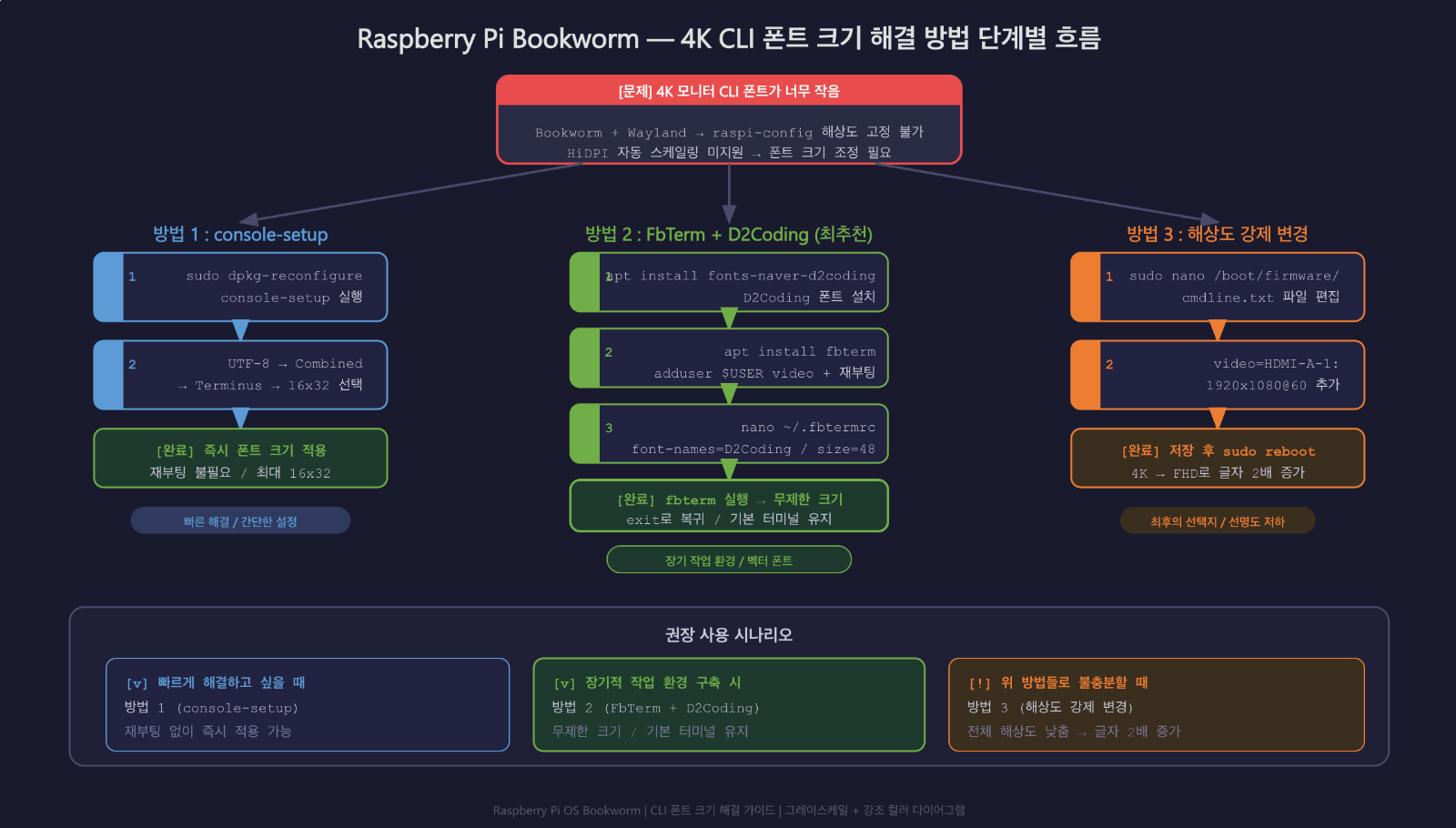
아래 표는 같은 내용을 텍스트 형태로 정리한 것입니다. 독자의 작업 환경과 우선순위에 따라 적절한 방법을 선택하시면 됩니다. 독자의 작업 환경과 우선순위에 따라 적절한 방법을 선택하시면 됩니다.
| 구분 | 방법 1 : console-setup | 방법 2 : FbTerm + D2Coding | 방법 3 : 해상도 강제 변경 |
| 폰트 크기 범위 | 최대 16x32 (고정 한계) | 무제한 (사용자 지정 가능) | 해상도 낮추기로 글자 크기 증가 |
| 해상도 유지 여부 | 유지 | 유지 | 낮춤 (예: 4K → FHD) |
| 선명도 | 비트맵 폰트 사용 | 벡터 폰트로 깔끔한 출력 | 해상도 저하로 선명도 감소 가능 |
| 재부팅 필요 | 불필요 (즉시 적용) | 권한 설정 시 1회 필요 | 필수 |
| 기본 터미널 영향 | 기본 터미널 폰트 변경됨 | 기본 터미널 영향 없음 | 전체 출력 해상도 변경됨 |
| 사용 복잡도 | 매우 간단 | 중간 (초기 설정만 복잡) | 간단 |
| 권장 시점 | 빠른 해결이 필요한 경우 | 장기적인 작업 환경 구축 시 | 위 방법들로 불충분한 경우 |
6. 결론 및 권장사항
4K 모니터와 라즈베리 파이 Bookworm의 조합에서 CLI 폰트가 작아지는 문제는, 단일한 해결책보다는 사용자의 작업 목적과 환경에 따라 조합하여 적용하는 것이 가장 효과적입니다.
처음 접근 시는 방법 1 (console-setup)로 빠르게 폰트 크기를 키우고, 이후 장기적으로 쾌적한 작업 환경이 필요하다면 방법 2 (FbTerm + D2Coding)로 전환하는 것을 강력히 권장합니다. 방법 2는 기본 터미널을 건드리지 않고 필요할 때만 켜고 끄는 방식이므로 안전하며, 4K 모니터에서도 깔끔하고 크게 출력되는 벡터 폰트로 작업할 수 있습니다.
마지막으로, 라즈베리 파이를 이용한 서버나 네트워크 장치 구축 등의 작업에서 긴 명령어나 토큰(Token) 문자열을 복사·붙여넣기하는 작업이 필요한 경우, 폰트 크기가 큰 상태에서 작업하는 것이 오타를 줄이는 데 훨씬 큰 장점입니다. 이 글의 내용을 바탕으로 자신에게 맞는 방법을 선택하여 시도해 보시기 바랍니다.
참고 자료
- Debian 공식 패키지 — fonts-naver-d2coding: Debian 저장소에서 D2Coding 폰트 패키지의 상세 정보와 설명을 확인할 수 있습니다.
- Debian Wiki — FbTerm: FbTerm의 설치, 폰트 설정, 컬러 스킴 등 전체 옵션에 대한 공식 문서입니다.
- Raspberry Pi OS — Bookworm 릴리스 노트: Bookworm 버전에서 변경된 Wayland 전환과 관련된 주요 변경사항을 정리한 문서입니다.
'AI 코딩' 카테고리의 다른 글
| [라즈베리파이] 30B 파라미터 LLM 실시간 구동 (0) | 2026.02.01 |
|---|---|
| [라즈베리파이] Bookworm에서 Chrome 한글 입력 문제 해결하기 (0) | 2026.02.01 |
| Cloudflare Zero Trust VPN을 사용해 봅시다 (0) | 2026.01.25 |
| Cloudflare Tunnel을 활용한 HTTPS 연결하기(3) - Obsidian (0) | 2026.01.23 |
| Cloudflare Tunnel을 활용한 HTTPS 연결하기(2) - Synology NAS (0) | 2026.01.23 |


