Claude Code Workflow Studio 완벽 가이드 : AI 워크플로우 자동화의 새로운 패러다임
핵심 키워드: Claude Code Workflow Studio, AI 워크플로우 자동화, 노코드 AI 개발, Visual Workflow Editor, MCP 통합, n8n 비교, Claude Code 확장
목 차
1. Claude Code Workflow Studio란 무엇인가?
AI 자동화의 새로운 시대를 여는 비주얼 에디터
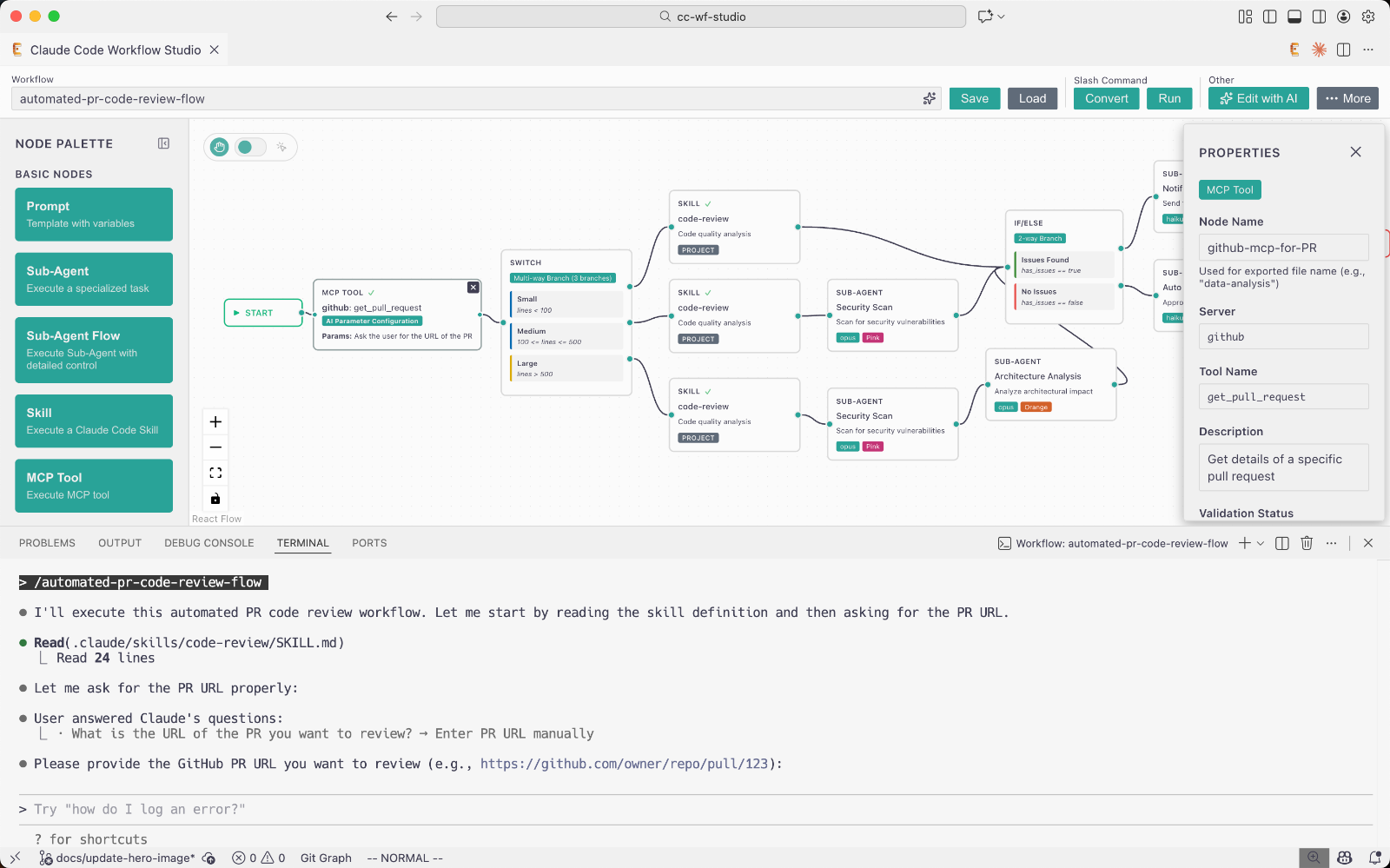
Claude Code Workflow Studio는 2025년 말 Anthropic의 Claude Code 생태계에서 등장한 혁신적인 VSCode 확장 프로그램입니다. 이 도구는 복잡한 터미널 명령어나 프롬프트 작성 없이도, 드래그 앤 드롭 방식의 직관적인 캔버스 인터페이스를 통해 고급 AI 자동화 워크플로우를 구축할 수 있게 해줍니다. 기존에 명령줄 도구로만 사용되던 Claude Code가 이제 비주얼하고 로우코드(Low-Code) 솔루션으로 진화한 것이며, 이는 비전문 개발자들에게도 AI 자동화의 문을 활짝 열어주는 중요한 전환점이 되었습니다.
핵심 특징과 차별점
Claude Code Workflow Studio의 가장 큰 특징은 프로그래밍 경험이 없는 사용자도 복잡한 AI 에이전트 워크플로우를 설계할 수 있다는 점입니다. VSCode 내에서 전용 캔버스 뷰를 제공하며, 사용자는 다양한 기능 노드를 시각적으로 배치하고 연결하여 자동화 시퀀스를 설계합니다. 완성된 워크플로우는 .claude 파일로 직접 내보내기가 가능하며, Claude Code CLI에서 즉시 실행할 수 있어 설계부터 실행까지의 과정이 매우 원활합니다.
이 도구가 주목받는 또 다른 이유는 AI 기반 편집 기능입니다. 사용자는 "여기에 검증 단계를 추가해줘" 또는 "이 긴 텍스트 처리 섹션을 분리해줘"와 같이 자연어로 원하는 수정 사항을 설명하면, 시스템이 지능적으로 워크플로우 구조를 조정해줍니다. 이러한 대화형 AI 가이드와 드래그 앤 드롭 설계의 조합은 초보자와 파워유저 모두에게 직관성과 편의성을 크게 향상시켜 줍니다.
왜 지금 Claude Code Workflow Studio인가?
AI 프로그래밍 도구의 더 넓은 트렌드를 살펴보면, "명령줄 전용"에서 "누구나 접근 가능한" 방향으로의 전환이 이루어지고 있음을 알 수 있습니다. Claude Code Workflow Studio의 부상은 직관적인 비주얼 설계와 지능형 AI 코파일럿을 결합함으로써 자동화 워크플로우의 개발을 가속화할 뿐만 아니라, 비프로그래머들에게도 Claude Code의 문을 효과적으로 열어주고 있습니다. 이는 복잡한 AI 에이전트 워크플로우를 구축하고 관리하는 것이 점점 더 쉽고 효율적이 되는 미래를 제시합니다.
2. 노코드 워크플로우 설계의 이해
노코드란 무엇인가?
노코드(No-Code)는 프로그래밍 언어를 직접 작성하지 않고도 소프트웨어 애플리케이션이나 자동화 시스템을 구축할 수 있게 해주는 개발 접근 방식입니다. 전통적인 소프트웨어 개발에서는 개발자가 Python, JavaScript, Java 등의 프로그래밍 언어로 코드를 한 줄 한 줄 작성해야 했지만, 노코드 플랫폼에서는 시각적 인터페이스를 통해 미리 만들어진 구성 요소를 조합하여 원하는 기능을 구현합니다. 이는 마치 레고 블록을 조립하듯이 소프트웨어를 만드는 것과 비슷한 개념이라고 이해하시면 됩니다.

워크플로우 설계의 기본 개념
워크플로우(Workflow)란 특정 목표를 달성하기 위해 순차적으로 또는 조건에 따라 실행되는 일련의 작업 단계를 의미합니다. Claude Code Workflow Studio에서 워크플로우를 설계한다는 것은 AI가 수행해야 할 작업들을 논리적인 흐름으로 연결하는 것을 말합니다. 예를 들어, "문서를 읽고 → 핵심 내용을 추출하고 → 요약문을 생성하고 → 보고서 형식으로 출력한다"와 같은 일련의 과정을 시각적으로 설계하는 것입니다.
워크플로우 설계에서 가장 중요한 것은 각 단계가 무엇을 입력받고, 어떤 처리를 하며, 무엇을 출력하는지를 명확히 정의하는 것입니다. Claude Code Workflow Studio에서는 이러한 각 단계를 "노드(Node)"라고 부르며, 노드들 사이의 연결선은 데이터와 제어 흐름을 나타냅니다. 사용자는 왼쪽 팔레트에서 필요한 노드를 캔버스로 드래그하고, 노드의 출력 포트(오른쪽)에서 다른 노드의 입력 포트(왼쪽)로 선을 연결하여 흐름을 만들어냅니다.
비주얼 설계의 장점
비주얼 워크플로우 설계의 가장 큰 장점은 복잡한 로직을 한눈에 파악할 수 있다는 것입니다. 코드로 작성된 프로그램은 전체 흐름을 이해하려면 여러 파일과 함수를 오가며 읽어야 하지만, 비주얼 워크플로우는 캔버스 위에 전체 구조가 그대로 드러납니다. 또한 수정이 필요할 때도 해당 노드를 클릭하여 속성을 변경하거나, 연결선을 다시 배치하는 것만으로 로직을 바꿀 수 있어 유지보수가 훨씬 용이합니다. 특히 팀 협업 상황에서는 기술 배경이 다른 구성원들도 워크플로우의 의도와 구조를 쉽게 이해하고 논의할 수 있다는 점이 큰 이점이 됩니다.
3. 최신 업무자동화 도구와의 비교 (n8n)
n8n이란?
n8n(엔에이트엔, nodemation의 줄임말)은 2019년 베를린에서 설립된 오픈소스 워크플로우 자동화 플랫폼으로, 업무 자동화 분야에서 가장 주목받는 도구 중 하나입니다. n8n은 400개 이상의 사전 구축된 통합(Integration)을 제공하며, 드래그 앤 드롭 인터페이스로 다양한 애플리케이션을 연결하고 데이터를 자동으로 전송하는 워크플로우를 만들 수 있습니다. 특히 셀프 호스팅이 가능하여 데이터와 인프라에 대한 완전한 통제권을 가질 수 있다는 점에서 기업 환경에서 높은 선호도를 보이고 있습니다.
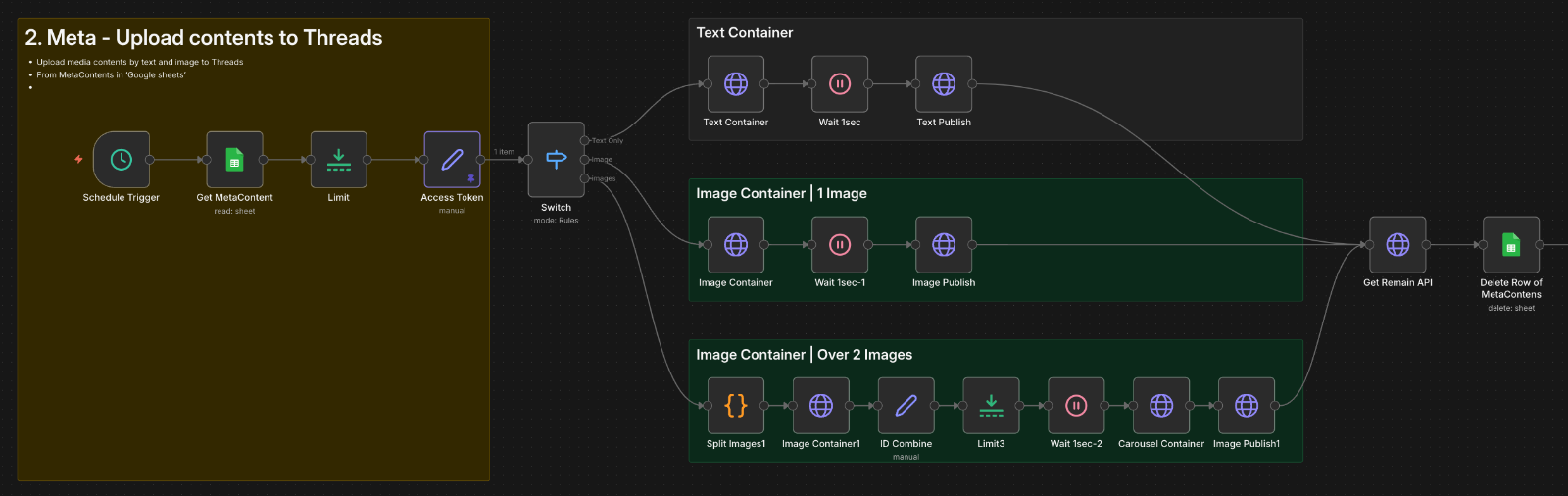
핵심 차이점 비교
| 비교 항목 | Claude Code Workflow Studio | n8n |
| 주요 목적 | AI 에이전트 워크플로우 설계 및 실행 | 앱 간 데이터 연동 및 업무 자동화 |
| 핵심 강점 | 자연어 AI 편집, Sub-Agent 오케스트레이션 | 400+ 앱 통합, 셀프 호스팅 |
| 코드 지원 | JavaScript/TypeScript 코드 노드 없음 (AI가 처리) | JavaScript/Python 코드 노드 지원 |
| 실행 환경 | Claude Code CLI 기반 | 독립 서버 (Docker, 클라우드) |
| 라이선스 | AGPL-3.0 | Fair-code (오픈소스 기반) |
| 학습 곡선 | 낮음 (AI 가이드 지원) | 중간 (고급 기능은 학습 필요) |
| 주요 사용자 | AI 자동화 구축자, 프롬프트 엔지니어 | DevOps, IT팀, 마케터 |
언제 어떤 도구를 선택해야 하는가?
Claude Code Workflow Studio와 n8n은 각각 다른 문제를 해결하기 위해 설계되었으므로, 사용 목적에 따라 선택이 달라져야 합니다. Claude Code Workflow Studio는 AI 에이전트가 문서를 분석하고, 코드를 검토하며, 복잡한 추론 작업을 수행해야 할 때 최적의 선택입니다. 예를 들어, "업로드된 PDF를 분석하여 핵심 내용을 추출하고, 사용자의 질문에 따라 다른 형식으로 결과를 제공하라"와 같은 AI 중심 작업에 적합합니다.
반면 n8n은 여러 SaaS 애플리케이션 간의 데이터 동기화, 알림 자동화, 정기적인 데이터 처리 파이프라인 구축에 더 적합합니다. "새로운 Salesforce 리드가 등록되면 Slack에 알림을 보내고, Google Sheets에 기록하며, 환영 이메일을 자동 발송하라"와 같은 앱 간 연동 작업에서 n8n의 강점이 발휘됩니다. 물론 두 도구를 함께 사용하는 것도 가능하며, n8n 워크플로우 내에서 Claude API를 호출하거나, Claude Code Workflow Studio에서 MCP를 통해 외부 시스템과 연동하는 하이브리드 접근 방식도 고려해볼 수 있습니다.
4. VSCode에 설치, 시작, 제한사항 이해하기
설치 방법
Claude Code Workflow Studio를 시작하기 위해서는 먼저 몇 가지 사전 요구사항을 충족해야 합니다. 가장 먼저 VSCode(Visual Studio Code)가 설치되어 있어야 하며, AI 기반 편집 기능을 사용하려면 Claude Code CLI도 설치되어 있어야 합니다. Claude Code CLI는 Anthropic의 공식 명령줄 도구로, claude.com/claude-code에서 설치 방법을 확인할 수 있습니다. 설치가 완료되면 터미널에서 claude --version 명령어로 정상 설치 여부를 확인할 수 있습니다.
설치 단계별 가이드
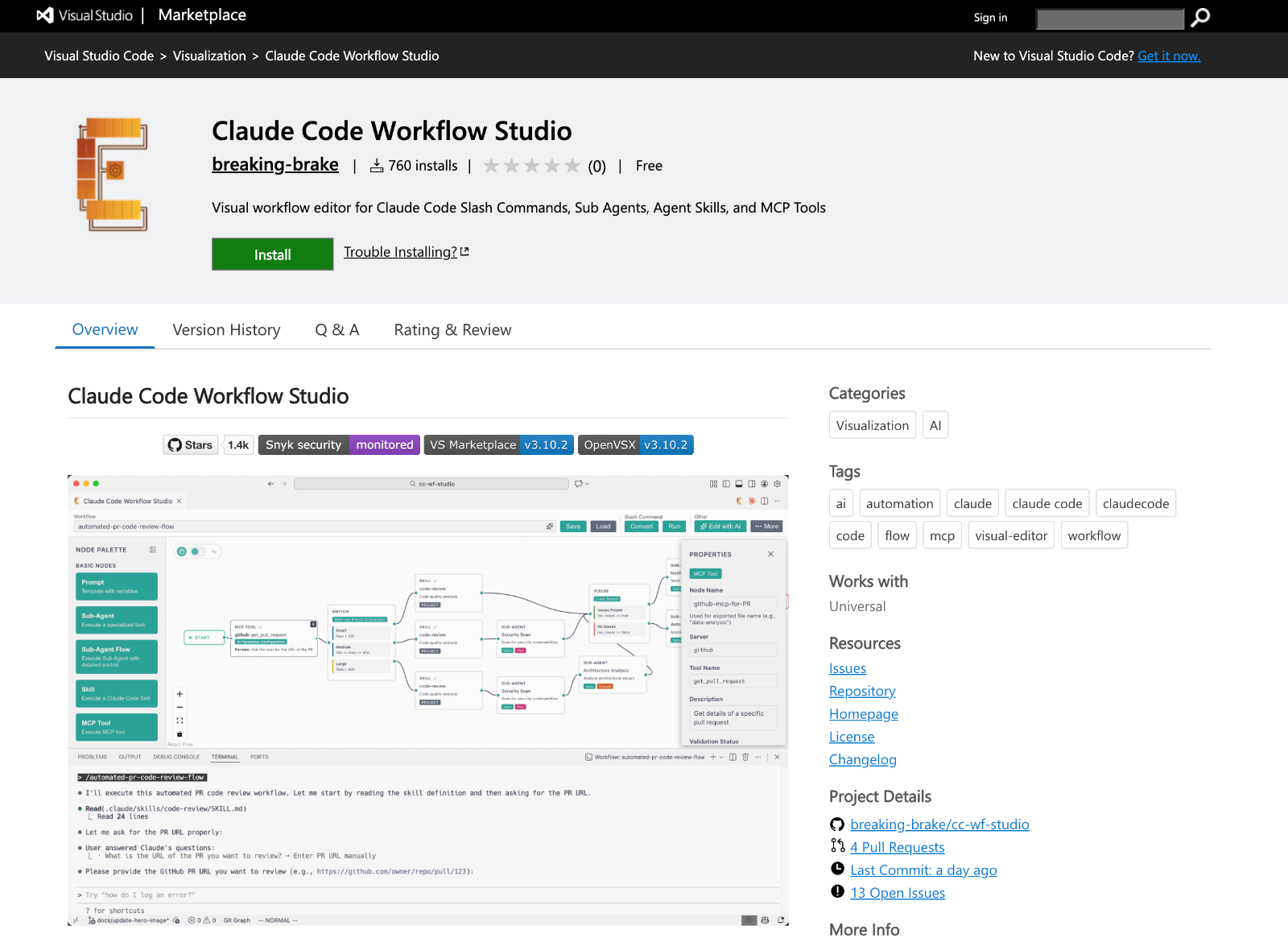
- 소스에서 설치하기: 현재 VSCode Marketplace에는 아직 등록되지 않았으므로, GitHub 저장소에서 직접 설치해야 합니다. 먼저 터미널에서 저장소를 클론합니다.
- git clone https://github.com/breaking-brake/cc-wf-studio.git cd cc-wf-studio
- 의존성 설치 및 빌드: Node.js가 설치되어 있다면, 다음 명령어로 필요한 패키지를 설치하고 확장 프로그램을 빌드합니다.
- npm install cd src/webview && npm install && cd ../.. npm run build
- VSIX 패키지 생성 및 설치: 빌드가 완료되면 VSIX 패키지를 생성하고 VSCode에 설치합니다.생성된 .vsix 파일을 VSCode의 확장 프로그램 메뉴(Ctrl+Shift+X)에서 "Install from VSIX..."를 선택하여 설치합니다.
- npx vsce package
첫 실행과 인터랙티브 투어
설치가 완료되면 VSCode에서 Ctrl+Shift+P(Mac에서는 Cmd+Shift+P)를 누르고 "Claude Code Workflow Studio: Open Editor"를 입력하여 에디터를 실행할 수 있습니다. 처음 실행 시에는 인터랙티브 온보딩 투어가 자동으로 시작되어 워크플로우 생성 방법을 단계별로 안내해줍니다. 이 투어는 영어, 일본어, 한국어, 중국어 간체, 중국어 번체를 지원하므로 한국어 사용자도 편리하게 학습할 수 있습니다. 언제든지 툴바의 물음표(?) 버튼을 클릭하면 투어를 다시 시작할 수 있습니다.
제한사항 이해하기
Claude Code Workflow Studio를 효과적으로 사용하기 위해서는 몇 가지 제한사항을 이해하고 있어야 합니다.
- 먼저 워크플로우당 최대 50개의 노드만 추가할 수 있으며, 대부분의 워크플로우는 3-10개의 노드를 사용하는 것이 일반적입니다.
- AI 처리 시간은 기본적으로 90초로 설정되어 있으며, 복잡한 워크플로우의 경우 설정에서 최대 5분까지 늘릴 수 있습니다.
- 또한 모든 작업은 VSCode 내에서 로컬로 실행되므로 기본적으로 네트워크 연결이 필요하지 않지만, MCP 도구 노드를 사용하는 경우에는 해당 MCP 서버의 설정에 따라 네트워크 연결이 필요할 수 있습니다.
5. 주요 노드 이해하기
노드의 개념과 분류
Claude Code Workflow Studio에서 노드(Node)는 워크플로우를 구성하는 기본 빌딩 블록입니다. 각 노드는 특정 기능을 수행하며, 노드들을 연결하여 복잡한 자동화 파이프라인을 구축합니다. 노드는 크게 세 가지 카테고리로 분류됩니다. 기본 노드(Basic Nodes)에는 프롬프트 템플릿을 정의하는 Prompt 노드와 AI 작업을 수행하는 Sub-Agent 노드가 포함됩니다. 제어 흐름 노드(Control Flow)에는 조건 분기를 처리하는 IfElse 노드, 다중 분기를 처리하는 Switch 노드, 사용자 입력을 받는 AskUserQuestion 노드가 있습니다. 통합 노드(Integration)에는 Claude Code Skills를 활용하는 Skill 노드와 외부 도구를 연결하는 MCP 노드가 포함됩니다.
Prompt 노드
Prompt 노드는 재사용 가능한 프롬프트 템플릿을 정의하는 데 사용됩니다. {{variableName}} 구문을 사용하여 템플릿 변수를 정의하면, 워크플로우 실행 시 동적으로 값이 대체됩니다. 예를 들어, "{{documentType}} 문서를 분석하여 {{outputFormat}} 형식으로 요약해주세요"라는 템플릿을 만들어두면, 실행 시점에 documentType에 "계약서", outputFormat에 "마크다운"과 같은 값을 전달하여 다양한 상황에 맞게 활용할 수 있습니다. 이 노드는 일관된 프롬프트 구조를 유지하면서도 유연성을 확보하는 데 매우 유용합니다.
Sub-Agent 노드
Sub-Agent 노드는 워크플로우의 핵심 실행 단위로, 자율적인 AI 에이전트를 구성합니다. 각 Sub-Agent에는 커스텀 시스템 프롬프트, 도구 권한(Read, Write, Bash 등), 모델 선택(Sonnet은 균형, Opus는 복잡한 작업, Haiku는 빠른 처리)을 설정할 수 있습니다. Sub-Agent는 할당된 작업을 독립적으로 수행하며, 다른 노드로 결과를 전달합니다. 예를 들어, "코드 분석기" Sub-Agent는 코드를 검토하고 잠재적 버그를 식별하는 역할을 수행하고, "수정 제안기" Sub-Agent는 발견된 문제에 대한 해결책을 제시하는 식으로 역할을 분담할 수 있습니다.
제어 흐름 노드들
IfElse 노드는 참/거짓, 예/아니오, 성공/오류 패턴과 같은 이진 조건에 따라 워크플로우를 두 갈래로 분기시킵니다. Switch 노드는 여러 조건 경로를 처리해야 할 때 사용하며, 동적으로 분기(케이스)를 추가하거나 제거할 수 있어 복잡한 라우팅 로직에 적합합니다. AskUserQuestion 노드는 워크플로우 실행 중 사용자에게 2-4개의 선택지를 제시하고, 선택에 따라 다른 노드로 분기합니다. AI가 문맥에 따라 동적으로 선택지를 생성하도록 설정할 수도 있어, 인터랙티브한 워크플로우 구축에 필수적인 노드입니다.
6. 워크플로우의 점진적 개발 및 수정
AI 기반 워크플로우 개선 기능
Claude Code Workflow Studio의 가장 혁신적인 기능 중 하나는 AI 기반 워크플로우 개선(AI-Assisted Workflow Refinement) 기능입니다. 이 기능을 통해 사용자는 자연어로 워크플로우 수정을 요청하고, AI가 이를 이해하여 구조적 변경을 자동으로 적용합니다. 기존의 워크플로우 도구들이 사용자가 직접 모든 노드를 배치하고 연결해야 했던 것과 달리, 이 도구에서는 "입력 데이터를 검증하는 단계를 추가해줘" 또는 "오류 발생 시 로깅 에이전트로 연결해줘"와 같이 대화하듯 요청하면 됩니다.
점진적 개발 방법론
워크플로우 개발에서 권장되는 접근 방식은 점진적 개발(Incremental Development)입니다. 처음부터 완벽한 워크플로우를 설계하려고 하기보다는, 간단한 버전에서 시작하여 단계적으로 기능을 추가하는 것이 효과적입니다. 예를 들어, 문서 처리 워크플로우를 만든다면 먼저 "문서 입력 → 요약 출력"이라는 가장 기본적인 흐름을 만들고 테스트합니다. 이것이 정상 작동하면 "입력 검증" 단계를 추가하고, 다음으로 "출력 형식 선택" 분기를 추가하는 식으로 발전시킵니다.
이러한 점진적 접근의 장점은 각 단계에서 문제를 조기에 발견하고 수정할 수 있다는 것입니다. 복잡한 워크플로우를 한 번에 만들면 오류가 발생했을 때 원인을 찾기 어렵지만, 작은 변경을 하나씩 적용하면 어느 시점에서 문제가 생겼는지 명확히 파악할 수 있습니다. Claude Code Workflow Studio는 워크플로우를 JSON 형식으로 저장하므로, 각 단계에서 버전을 저장해두면 필요시 이전 상태로 쉽게 돌아갈 수 있습니다.
효과적인 AI 개선 요청 작성법
AI 기반 개선 기능을 최대한 활용하려면 요청을 명확하고 구체적으로 작성하는 것이 중요합니다. 좋은 요청의 예시로는 "사용자 입력을 처리하기 전에 유효성을 검사하는 Sub-Agent 노드를 추가해줘", "검증기의 오류 출력을 새로운 오류 처리 Sub-Agent에 연결해줘", "AskUserQuestion 노드의 선택지를 3개로 변경해줘: 높음, 중간, 낮음"과 같이 구체적인 노드 유형과 연결 관계를 명시하는 것입니다. 반면 "더 좋게 만들어줘"와 같은 모호한 요청이나, 한 번에 너무 많은 변경을 요청하는 것은 피해야 합니다. 복잡한 수정은 여러 단계로 나누어 요청하는 것이 더 정확한 결과를 얻는 방법입니다.
7. Claude Code와 Claude Code Workflow Studio의 관계
Claude Code의 이해
Claude Code는 Anthropic이 개발한 공식 CLI(Command Line Interface) 도구로, 터미널 환경에서 Claude AI와 상호작용하며 개발 작업을 수행할 수 있게 해줍니다. 개발자들은 Claude Code를 통해 코드 리뷰, 버그 수정, 새로운 기능 구현, 테스트 작성 등 다양한 개발 태스크를 AI의 도움을 받아 수행합니다. Claude Code는 슬래시 커맨드(Slash Commands), 후크(Hooks), GitHub Actions 통합 등을 지원하며, 반복적인 개발 작업을 자동화하는 강력한 기능을 제공합니다.
두 도구의 관계
Claude Code Workflow Studio는 Claude Code의 확장이자 보완재로 이해할 수 있습니다. Claude Code가 텍스트 기반 명령어와 프롬프트로 동작한다면, Workflow Studio는 동일한 기능을 시각적 인터페이스로 제공합니다. 핵심적인 연결 고리는 .claude 파일 형식입니다. Workflow Studio에서 설계한 워크플로우는 내부적으로 JSON으로 .vscode/workflows/에 저장됩니다. 'Export'명령에 의해 Claude가 이해하는 형식의 파일이 자동생성되며, 에이전트에 대한 정의는 .claude/agents/와 명령어에 대한 정의는 .claude/commands/ 디렉토리에 각각 마크다운 형식으로 내보내지며, 이 파일들은 Claude Code CLI에서 직접 실행할 수 있습니다. 즉, 비주얼 에디터에서 설계하고 CLI에서 실행하는 원활한 워크플로우가 가능합니다.
실제 연동 시나리오
실제 업무에서 두 도구를 어떻게 연동하여 사용할 수 있는지 살펴보겠습니다. 먼저 Workflow Studio에서 "코드 리뷰 자동화" 워크플로우를 설계합니다. 이 워크플로우에는 "코드 스캔" Sub-Agent, "우선순위 선택" AskUserQuestion 노드, "결과 필터링" Sub-Agent, "수정 제안 생성" Sub-Agent가 포함됩니다. 설계가 완료되면 Export 버튼을 클릭하여 .claude/commands/code-review.md 파일로 내보냅니다.
이제 터미널에서 Claude Code를 실행하고 /code-review 슬래시 커맨드를 입력하면, Workflow Studio에서 설계한 전체 워크플로우가 실행됩니다. 코드 스캔 결과에 따라 사용자에게 우선순위를 묻고, 선택에 따라 결과를 필터링하여 최종 수정 제안을 생성합니다. 이처럼 복잡한 다단계 AI 작업을 코드 한 줄 없이 설계하고, 간단한 커맨드로 실행할 수 있다는 점이 두 도구 연동의 핵심 가치입니다.
개발자 인사이트
두 도구를 함께 사용하면서 얻을 수 있는 몇 가지 인사이트가 있습니다. 첫째, 복잡한 워크플로우는 시각적으로 설계하고 간단한 작업은 CLI에서 직접 처리하는 것이 효율적입니다. 둘째, 워크플로우를 Git으로 버전 관리하면 팀원들과 자동화 로직을 공유하고 협업할 수 있습니다. 셋째, 내보낸 .claude 파일은 평문 마크다운이므로, 필요시 수동으로 세부 조정이 가능합니다. 이러한 유연성 덕분에 노코드 설계의 편의성과 코드 기반 커스터마이징의 정밀함을 모두 누릴 수 있습니다.
8. SKILL 기반 확장과 재사용
Claude Code Skills란?
Claude Code Skills는 Claude가 특정 작업을 수행하는 방법을 정의한 재사용 가능한 패키지입니다. 각 Skill은 지침, 파일, 프롬프트로 구성되며, YAML 프론트매터가 포함된 SKILL.md 파일로 정의됩니다. Skills는 MCP가 외부 시스템에 대한 "연결"을 제공한다면, Skills는 그 연결을 "어떻게 효과적으로 사용할 것인가"에 대한 전문 지식을 제공한다고 이해하면 됩니다. 예를 들어, MCP 연결로 Notion 워크스페이스에 접근할 수 있다면, "회의 준비" Skill은 어떤 페이지를 참조하고, 문서를 어떤 형식으로 구성하며, 팀의 표준이 무엇인지를 Claude에게 알려줍니다.
Skill 노드 활용하기
Workflow Studio에서 Skill 노드를 사용하면 미리 정의된 Skills를 워크플로우에 통합할 수 있습니다. 개인 Skills는 ~/.claude/skills/ 디렉토리에 저장되어 개인 작업에 사용되고, 프로젝트 Skills는 .claude/skills/ 디렉토리에 저장되어 버전 관리를 통해 팀과 공유됩니다. Skill 노드를 팔레트에서 캔버스로 드래그하면, 오른쪽 속성 패널에서 사용 가능한 Skills 목록을 검색하고 선택할 수 있습니다. 각 Skill에는 설명과 범위(개인/프로젝트) 표시가 함께 제공되어 적절한 Skill을 쉽게 찾을 수 있습니다.
새로운 Skill 만들기
Workflow Studio 내에서 새로운 Skill을 직접 만들 수도 있습니다. Skill 노드를 선택한 후 속성 패널에서 "Create New Skill" 버튼을 클릭하면 안내 폼이 나타납니다. 여기서 Skill의 이름(소문자, 하이픈 사용 가능, 예: pdf-analyzer), 설명(Skill이 무엇을 하고 언제 사용되는지), 지침(마크다운 형식의 상세 프롬프트), 허용 도구(Read, Grep, Bash 등 선택적 제한), 범위(개인용 또는 프로젝트 공유용)를 입력합니다. 생성된 Skill은 자동으로 해당 디렉토리에 저장되고, Skill 노드에서 바로 참조할 수 있습니다.
Skills의 실전 활용 패턴
Skills를 효과적으로 활용하는 몇 가지 패턴이 있습니다. 첫째, 반복적인 문서 처리 작업(보고서 양식, 이메일 템플릿, 회의록 작성 등)을 Skill로 정의하면, 일관된 품질의 결과물을 얻을 수 있습니다. 둘째, 코드 리뷰나 테스트 작성과 같은 개발 표준을 Skill로 캡슐화하면, 팀 전체가 동일한 기준을 적용할 수 있습니다. 셋째, 복잡한 분석 프로세스를 단계별 지침으로 정리한 Skill을 만들면, Claude가 체계적으로 작업을 수행합니다. 이러한 Skills는 버전 관리가 가능하므로, 시간이 지남에 따라 점진적으로 개선하고 최적화할 수 있습니다.
9. MCP를 활용한 외부 시스템 연동
MCP(Model Context Protocol)란?
MCP(Model Context Protocol)는 Anthropic이 2024년 11월에 공개한 오픈소스 표준으로, AI 애플리케이션을 외부 시스템에 연결하는 범용 프로토콜입니다. MCP를 "AI를 위한 USB-C"라고 비유하면 이해가 쉽습니다. USB-C가 다양한 전자 기기를 표준화된 방식으로 연결하듯이, MCP는 AI 모델을 데이터베이스, API, 파일 시스템, 클라우드 서비스 등에 표준화된 방식으로 연결합니다. 기존에는 각 서비스마다 별도의 통합 코드를 작성해야 했지만, MCP를 사용하면 한 번의 구현으로 전체 생태계에 연결할 수 있습니다.
MCP 노드 사용하기
Workflow Studio에서 MCP 노드를 사용하면 Claude Code에 구성된 MCP 서버의 도구들을 워크플로우에 통합할 수 있습니다. MCP 노드를 캔버스에 추가하면, 속성 패널에서 연결된 MCP 서버 목록을 볼 수 있습니다. 서버를 선택하면 해당 서버가 제공하는 도구들이 표시되며, 검색 기능으로 필요한 도구를 빠르게 찾을 수 있습니다. 도구를 선택하면 해당 도구의 파라미터 스키마에 따라 동적 입력 폼이 생성되고, 필수 파라미터와 선택적 파라미터가 구분되어 표시됩니다.
주요 MCP 서버 예시
다양한 MCP 서버가 커뮤니티와 기업에서 개발되어 사용되고 있습니다. GitHub MCP 서버는 저장소의 이슈 조회, 코멘트 작성, Pull Request 관리, CI 워크플로우 트리거 등의 기능을 제공합니다. PostgreSQL MCP 서버는 자연어를 통한 데이터베이스 스키마 접근, 쿼리 실행, 데이터베이스 탐색 기능을 지원합니다. Slack MCP 서버는 메시지 접근, 업데이트 전송, 채널 관리 기능을 제공하며, 워크스페이스 관리자 권한이나 봇 승인 없이도 사용할 수 있습니다. Playwright MCP 서버는 브라우저 자동화를 가능하게 하여, 웹 페이지 탐색, 스크린샷 캡처, 요소 클릭 등의 작업을 수행합니다.
MCP 설정 및 보안 고려사항
MCP 서버는 Claude Code CLI 설정에서 구성되며, Workflow Studio가 아닌 Claude Code에서 관리됩니다. 서버 설정 시에는 보안을 최우선으로 고려해야 합니다. 토큰과 자격 증명은 최소 권한 원칙에 따라 필요한 범위만 부여하고, 민감한 정보는 환경 변수로 관리하는 것이 권장됩니다. 또한 로컬 MCP 서버(파일 시스템 도구 등)는 외부 네트워크가 필요 없지만, 원격 MCP 서버(클라우드 API 등)는 네트워크 연결이 필요하므로, 네트워크 사용은 전적으로 구성된 MCP 서버에 따라 달라진다는 점을 인지해야 합니다. Workflow Studio 확장 프로그램 자체는 외부와 통신하지 않습니다.
10. 로직과 코드 | 조건분기, 스위치, 의사결정 설계
조건 로직의 중요성
실제 업무 자동화에서 모든 경우가 단순한 직선 흐름으로 처리되지는 않습니다. "이 조건이면 A를 하고, 저 조건이면 B를 하라"와 같은 분기 로직은 거의 모든 워크플로우에서 필수적입니다. Claude Code Workflow Studio는 복잡한 조건 로직을 코드 없이 시각적으로 구현할 수 있는 여러 노드를 제공합니다. 이러한 제어 흐름 노드들을 적절히 활용하면, 단순한 선형 자동화를 넘어 현실 세계의 복잡한 비즈니스 로직을 반영한 지능형 워크플로우를 구축할 수 있습니다.
IfElse 노드 활용
IfElse 노드는 가장 기본적인 조건 분기 노드로, 참/거짓의 이진 조건을 처리합니다. 시각적으로 녹색(참) 경로와 빨간색(거짓) 경로로 구분되어 흐름을 쉽게 파악할 수 있습니다. 일반적인 사용 사례로는 입력 데이터 유효성 검사(유효하면 처리 진행, 아니면 오류 처리), 권한 확인(권한 있으면 작업 수행, 없으면 거부 메시지), 결과 성공 여부 판단(성공이면 다음 단계, 실패면 재시도 또는 알림) 등이 있습니다. 조건 설정 시에는 AI가 이해할 수 있는 명확한 기준을 제시하는 것이 중요합니다.
Switch 노드 활용
Switch 노드는 두 가지 이상의 경로가 필요할 때 사용합니다. IfElse가 "예/아니오"를 처리한다면, Switch는 "A/B/C/D/기타"와 같은 다중 선택을 처리합니다. 예를 들어, 문서 유형에 따른 처리 분기(계약서, 보고서, 이메일, 기타), 우선순위에 따른 처리(긴급, 높음, 보통, 낮음), 언어에 따른 번역 파이프라인 선택 등에 활용됩니다. Switch 노드에서는 동적으로 케이스를 추가하거나 제거할 수 있으며, 각 케이스별로 다른 노드로 연결할 수 있어 복잡한 라우팅 로직을 구현하는 데 적합합니다.
AskUserQuestion 노드와 인터랙티브 워크플로우
AskUserQuestion 노드는 워크플로우 실행 중 사용자의 입력을 받아 분기를 결정합니다. 2-4개의 선택지를 제시할 수 있으며, 다중 선택 모드도 지원합니다. 이 노드의 강력한 기능 중 하나는 AI가 문맥에 따라 동적으로 선택지를 생성하도록 설정할 수 있다는 것입니다. 예를 들어, 분석 결과에 따라 "다음에 어떤 조치를 취하시겠습니까?"라는 질문과 함께 관련된 옵션들을 AI가 생성하여 제시합니다. 이를 통해 사용자가 워크플로우의 흐름에 개입하고 의사결정에 참여하는 인터랙티브한 자동화를 구현할 수 있습니다.
복합 조건 로직 설계 팁
여러 조건 노드를 조합하여 복잡한 로직을 설계할 때 몇 가지 팁이 있습니다.
- 첫째, 조건 검사는 가능한 워크플로우 초반에 배치하여, 불필요한 처리를 피하고 빠른 분기가 이루어지도록 합니다.
- 둘째, 모든 분기 경로가 최종적으로 종료되거나 다시 합류하는지 확인하여, 미완료된 경로가 없도록 합니다.
- 셋째, 조건 노드의 설명에 명확한 기준을 적어두면, 나중에 워크플로우를 검토하거나 수정할 때 의도를 쉽게 파악할 수 있습니다.
- 마지막으로, 너무 깊은 중첩 분기는 피하고, 필요하다면 별도의 Sub-Agent로 로직을 분리하는 것이 유지보수에 유리합니다.
11. 워크플로우의 현실적 설계 및 배포
실무 환경을 고려한 설계 원칙
이론적으로 완벽한 워크플로우도 실제 운영 환경에서는 예상치 못한 문제에 직면할 수 있습니다. 현실적인 워크플로우 설계를 위해서는 몇 가지 원칙을 고려해야 합니다.
- 첫째, 오류 처리를 반드시 포함해야 합니다. 외부 API 호출 실패, 예상치 못한 입력 형식, 타임아웃 등의 상황에 대한 대비책을 워크플로우에 내장해야 합니다.
- 둘째, 모듈화를 통해 복잡성을 관리합니다. 하나의 거대한 워크플로우보다는 역할별로 분리된 여러 개의 작은 워크플로우가 유지보수와 재사용에 유리합니다.
- 셋째, 로깅과 모니터링을 고려합니다. 워크플로우 실행 결과를 기록하고 추적할 수 있어야 문제 발생 시 원인을 파악할 수 있습니다.
역시나 시각화된 워크플로우 설계라 할지라도 일반적인 프로그래밍에서 고려해야할 사항은 반드시 포함되어야 할 듯 합니다.
테스트와 검증 전략
워크플로우를 배포하기 전에 철저한 테스트가 필요합니다. Workflow Studio에서는 워크플로우 실행 버튼을 통해 설계한 자동화를 바로 테스트할 수 있습니다. 테스트 시에는 정상 케이스뿐만 아니라 경계 케이스(빈 입력, 매우 긴 텍스트, 특수 문자 포함 등)도 확인해야 합니다. 또한 각 분기 경로를 모두 테스트하여 모든 조건에서 예상대로 동작하는지 검증합니다. Workflow Studio는 워크플로우를 JSON으로 저장하므로, 테스트 버전과 배포 버전을 별도로 관리하면서 점진적으로 검증할 수 있습니다.
배포와 버전 관리
검증이 완료된 워크플로우는 Export 기능을 통해 .claude 파일로 내보내 배포합니다. 이 파일들은 프로젝트의 Git 저장소에 포함시켜 버전 관리하는 것이 권장됩니다. 이를 통해 워크플로우 변경 이력을 추적하고, 문제 발생 시 이전 버전으로 롤백할 수 있으며, 팀원들과 자동화 로직을 공유할 수 있습니다. 내보낸 .claude 파일은 평문 마크다운이므로, Git diff로 변경 사항을 쉽게 검토할 수 있고, 코드 리뷰 프로세스에 포함시킬 수도 있습니다.
성능 최적화 고려사항
대규모로 워크플로우를 운영할 때는 성능 최적화도 고려해야 합니다. AI 처리 시간을 줄이기 위해 프롬프트를 간결하게 유지하고, 필요한 컨텍스트만 전달합니다. 동일한 결과를 여러 번 요청하는 대신, 중간 결과를 저장하고 재사용하는 전략을 적용합니다. MCP 도구 호출 시에는 필요한 데이터만 요청하고, 대량의 데이터는 페이지네이션이나 필터링을 활용합니다. Workflow Studio의 50노드 제한은 대부분의 사용 사례에 충분하지만, 정말 복잡한 로직이 필요하다면 여러 워크플로우로 분리하고 순차적으로 호출하는 방식을 고려합니다.
12. 가장 널리 쓰이는 실용 예제
예제 1 | 문서 요약 및 보고서 생성
가장 흔하게 활용되는 워크플로우 중 하나는 문서 요약 봇입니다. 이 워크플로우는 문서를 입력받아 핵심 내용을 추출하고, 사용자가 선택한 형식으로 요약 보고서를 생성합니다. 구성은 다음과 같습니다:
Prompt 노드(파일 경로 입력 템플릿) →
Sub-Agent 노드(문서 읽기 및 내용 분석) →
AskUserQuestion 노드(출력 형식 선택: 요약문, 불릿 포인트, 마인드맵 구조) →
분기별 Sub-Agent 노드(선택된 형식에 맞는 출력 생성).
이 워크플로우는 법률 문서, 연구 논문, 비즈니스 보고서 등 다양한 문서 유형에 적용할 수 있습니다.
워크플로우 구조 (JSON)
{
  "name": "document-summarizer",
  "nodes": [
    {
      "id": "prompt-1",
      "type": "Prompt",
      "config": {
        "template": "다음 문서를 분석해주세요: {{filePath}}\n문서 유형: {{documentType}}"
      }
    },
    {
      "id": "agent-analyzer",
      "type": "SubAgent",
      "config": {
        "name": "문서 분석기",
        "systemPrompt": "당신은 문서 분석 전문가입니다. 핵심 내용, 주요 논점, 결론을 파악하세요.",
        "model": "sonnet",
        "allowedTools": ["Read", "Grep"]
      }
    },
    {
      "id": "question-format",
      "type": "AskUserQuestion",
      "config": {
        "question": "어떤 형식으로 요약을 원하시나요?",
        "options": ["요약문", "불릿 포인트", "마인드맵 구조"]
      }
    },
    {
      "id": "agent-formatter",
      "type": "SubAgent",
      "config": {
        "name": "포맷터",
        "systemPrompt": "분석 결과를 사용자가 선택한 형식으로 변환하세요.",
        "model": "haiku"
      }
    }
  ],
  "connections": [
    {"from": "prompt-1", "to": "agent-analyzer"},
    {"from": "agent-analyzer", "to": "question-format"},
    {"from": "question-format", "to": "agent-formatter"}
  ]
}
내보내기 후 생성되는 슬래시 커맨드 (.claude/commands/summarize-doc.md)
---
name: summarize-doc
description: 문서를 분석하고 선택한 형식으로 요약합니다
arguments:
  - name: filePath
    description: 분석할 문서 경로
    required: true
  - name: documentType
    description: 문서 유형 (계약서, 보고서, 논문 등)
    required: false
---

# 문서 요약 워크플로우

1. 먼저 @agent-analyzer 를 호출하여 문서를 분석합니다.
2. 사용자에게 출력 형식을 질문합니다.
3. 선택된 형식에 따라 @agent-formatter 가 최종 결과를 생성합니다.

## 실행
$ARGUMENTS.filePath 문서를 분석하고 요약해주세요.
예제 2 | 코드 분석 및 버그 수정 파이프라인
개발팀에서 활용할 수 있는 코드 품질 관리 워크플로우입니다.
Prompt 노드(분석할 코드베이스 경로) →
"코드 스캐너" Sub-Agent(잠재적 버그, 스타일 이슈, 보안 취약점 식별) →
IfElse 노드(이슈 발견 여부) →
[이슈 있음] AskUserQuestion 노드(처리 우선순위 선택) →
"수정 제안기" Sub-Agent(선택된 이슈에 대한 해결책 생성 및 적용).
이 워크플로우를 GitHub MCP와 연동하면, Pull Request에 자동으로 코멘트를 달거나, 수정된 코드로 새 PR을 생성하는 것도 가능합니다.
워크플로우 구조 (JSON)
{
  "name": "code-review-pipeline",
  "nodes": [
    {
      "id": "prompt-code",
      "type": "Prompt",
      "config": {
        "template": "다음 코드베이스를 분석해주세요: {{codebasePath}}\n분석 범위: {{scope}}"
      }
    },
    {
      "id": "agent-scanner",
      "type": "SubAgent",
      "config": {
        "name": "코드 스캐너",
        "systemPrompt": "코드를 분석하여 다음을 식별하세요:\n1. 잠재적 버그\n2. 스타일 가이드 위반\n3. 보안 취약점\n4. 성능 이슈\n각 이슈에 심각도(critical/high/medium/low)를 부여하세요.",
        "model": "opus",
        "allowedTools": ["Read", "Grep", "Glob"]
      }
    },
    {
      "id": "check-issues",
      "type": "IfElse",
      "config": {
        "condition": "이슈가 발견되었는가?",
        "trueLabel": "이슈 있음",
        "falseLabel": "이슈 없음"
      }
    },
    {
      "id": "question-priority",
      "type": "AskUserQuestion",
      "config": {
        "question": "어떤 이슈를 먼저 처리할까요?",
        "options": ["Critical만", "High 이상", "Medium 이상", "모든 이슈"]
      }
    },
    {
      "id": "agent-fixer",
      "type": "SubAgent",
      "config": {
        "name": "수정 제안기",
        "systemPrompt": "선택된 우선순위의 이슈들에 대해 구체적인 수정 코드를 제안하세요. 각 수정에 대한 설명과 함께 diff 형식으로 제시하세요.",
        "model": "sonnet",
        "allowedTools": ["Read", "Write", "Bash"]
      }
    },
    {
      "id": "agent-complete",
      "type": "SubAgent",
      "config": {
        "name": "완료 알림",
        "systemPrompt": "코드 검사가 완료되었으며 이슈가 없음을 알려주세요.",
        "model": "haiku"
      }
    }
  ],
  "connections": [
    {"from": "prompt-code", "to": "agent-scanner"},
    {"from": "agent-scanner", "to": "check-issues"},
    {"from": "check-issues", "to": "question-priority", "branch": "true"},
    {"from": "check-issues", "to": "agent-complete", "branch": "false"},
    {"from": "question-priority", "to": "agent-fixer"}
  ]
}
GitHub MCP 연동 예시 (.claude/agents/code-reviewer.md)
---
name: code-reviewer
description: GitHub PR을 자동으로 리뷰하고 코멘트를 작성합니다
model: sonnet
allowedTools:
  - Read
  - Grep
  - mcp:github:create_pull_request_review
  - mcp:github:add_issue_comment
---

# 코드 리뷰어 에이전트

당신은 시니어 개발자로서 Pull Request를 리뷰합니다.

## 리뷰 기준
1. 코드 품질 및 가독성
2. 잠재적 버그 및 엣지 케이스
3. 보안 취약점
4. 테스트 커버리지
5. 성능 영향

## 출력 형식
발견된 이슈마다 GitHub 코멘트를 작성하고,
전체 리뷰 요약을 PR 리뷰로 제출하세요.
예제 3 | 데이터 분석 파이프라인
비개발자도 데이터 분석을 수행할 수 있는 워크플로우입니다.
"데이터 수집" Sub-Agent(지정된 소스에서 데이터 수집) →
AskUserQuestion 노드(분석 유형 선택: 통계 분석, 시각화, 트렌드 분석) →
Switch 노드(선택에 따른 분기) →
각 분석 유형별 Sub-Agent →
"보고서 생성" Sub-Agent(최종 분석 결과 정리).
PostgreSQL MCP를 연동하면 데이터베이스에서 직접 데이터를 쿼리하고, 결과를 분석하여 인사이트를 도출하는 전체 과정을 자동화할 수 있습니다.
워크플로우 구조 (JSON)
{
  "name": "data-analysis-pipeline",
  "nodes": [
    {
      "id": "agent-collector",
      "type": "SubAgent",
      "config": {
        "name": "데이터 수집기",
        "systemPrompt": "지정된 데이터 소스에서 데이터를 수집하세요. CSV, JSON, 데이터베이스 쿼리 결과를 처리할 수 있습니다.",
        "model": "sonnet",
        "allowedTools": ["Read", "mcp:postgres:query"]
      }
    },
    {
      "id": "question-analysis",
      "type": "AskUserQuestion",
      "config": {
        "question": "어떤 분석을 수행할까요?",
        "options": ["통계 분석", "시각화", "트렌드 분석", "이상치 탐지"]
      }
    },
    {
      "id": "switch-analysis",
      "type": "Switch",
      "config": {
        "cases": [
          {"label": "통계 분석", "value": "statistics"},
          {"label": "시각화", "value": "visualization"},
          {"label": "트렌드 분석", "value": "trend"},
          {"label": "이상치 탐지", "value": "anomaly"}
        ]
      }
    },
    {
      "id": "agent-statistics",
      "type": "SubAgent",
      "config": {
        "name": "통계 분석기",
        "systemPrompt": "데이터에 대한 기술통계(평균, 중앙값, 표준편차, 사분위수)를 계산하고 분포를 분석하세요.",
        "model": "sonnet"
      }
    },
    {
      "id": "agent-visualization",
      "type": "SubAgent",
      "config": {
        "name": "시각화 생성기",
        "systemPrompt": "데이터를 시각화하는 차트 코드를 생성하세요. Python matplotlib 또는 JavaScript Chart.js를 사용하세요.",
        "model": "sonnet",
        "allowedTools": ["Write", "Bash"]
      }
    },
    {
      "id": "agent-trend",
      "type": "SubAgent",
      "config": {
        "name": "트렌드 분석기",
        "systemPrompt": "시계열 데이터의 트렌드, 계절성, 패턴을 분석하고 예측 인사이트를 제공하세요.",
        "model": "opus"
      }
    },
    {
      "id": "agent-anomaly",
      "type": "SubAgent",
      "config": {
        "name": "이상치 탐지기",
        "systemPrompt": "데이터에서 이상치와 비정상 패턴을 식별하고, 가능한 원인을 분석하세요.",
        "model": "sonnet"
      }
    },
    {
      "id": "agent-reporter",
      "type": "SubAgent",
      "config": {
        "name": "보고서 생성기",
        "systemPrompt": "분석 결과를 비즈니스 이해관계자가 이해할 수 있는 명확한 보고서로 작성하세요. 핵심 인사이트와 권장 사항을 포함하세요.",
        "model": "sonnet",
        "allowedTools": ["Write"]
      }
    }
  ],
  "connections": [
    {"from": "agent-collector", "to": "question-analysis"},
    {"from": "question-analysis", "to": "switch-analysis"},
    {"from": "switch-analysis", "to": "agent-statistics", "case": "statistics"},
    {"from": "switch-analysis", "to": "agent-visualization", "case": "visualization"},
    {"from": "switch-analysis", "to": "agent-trend", "case": "trend"},
    {"from": "switch-analysis", "to": "agent-anomaly", "case": "anomaly"},
    {"from": "agent-statistics", "to": "agent-reporter"},
    {"from": "agent-visualization", "to": "agent-reporter"},
    {"from": "agent-trend", "to": "agent-reporter"},
    {"from": "agent-anomaly", "to": "agent-reporter"}
  ]
}
PostgreSQL MCP 설정 예시 (claude_mcp_settings.json)
{
  "mcpServers": {
    "postgres": {
      "command": "npx",
      "args": ["-y", "@modelcontextprotocol/server-postgres"],
      "env": {
        "POSTGRES_HOST": "localhost",
        "POSTGRES_PORT": "5432",
        "POSTGRES_DB": "analytics",
        "POSTGRES_USER": "${POSTGRES_USER}",
        "POSTGRES_PASSWORD": "${POSTGRES_PASSWORD}"
      }
    }
  }
}
데이터 수집 Skill 예시 (.claude/skills/data-collector/SKILL.md)
---
name: data-collector
description: 다양한 소스에서 데이터를 수집하고 전처리합니다
scope: project
allowedTools:
  - Read
  - Bash
  - mcp:postgres:query
---

# 데이터 수집 Skill

## 지원 데이터 소스
- CSV/TSV 파일
- JSON/JSONL 파일
- PostgreSQL 데이터베이스
- REST API (curl)

## 전처리 단계
1. 데이터 로드 및 형식 확인
2. 결측값 처리 (제거 또는 대체)
3. 데이터 타입 변환
4. 기본 통계 요약 생성

## 출력 형식
수집된 데이터의 요약과 함께 처리된 데이터를 반환합니다.
예제 4 | 웹 자동화 및 정보 수집
Playwright MCP를 활용한 웹 자동화 워크플로우입니다.
Prompt 노드(대상 URL 입력) →
"Playwright Navigate" MCP 노드(브라우저 열기 및 페이지 이동) →
AskUserQuestion 노드(작업 유형 선택: 스크린샷, 텍스트 추출, 요소 클릭) →
해당 "Playwright Action" MCP 노드(선택된 작업 수행) →
"결과 처리" Sub-Agent(수집된 정보 분석 및 정리).
이 워크플로우는 경쟁사 모니터링, 가격 추적, 콘텐츠 수집 등 다양한 웹 자동화 작업에 활용됩니다.
워크플로우 구조 (JSON)
{
  "name": "web-automation",
  "nodes": [
    {
      "id": "prompt-url",
      "type": "Prompt",
      "config": {
        "template": "웹 자동화 대상 URL: {{targetUrl}}\n추가 지침: {{instructions}}"
      }
    },
    {
      "id": "mcp-navigate",
      "type": "MCP",
      "config": {
        "server": "playwright",
        "tool": "browser_navigate",
        "parameters": {
          "url": "{{targetUrl}}"
        }
      }
    },
    {
      "id": "question-action",
      "type": "AskUserQuestion",
      "config": {
        "question": "어떤 작업을 수행할까요?",
        "options": ["스크린샷 캡처", "텍스트 추출", "요소 클릭", "폼 작성"],
        "allowMultiple": true
      }
    },
    {
      "id": "switch-action",
      "type": "Switch",
      "config": {
        "cases": [
          {"label": "스크린샷", "value": "screenshot"},
          {"label": "텍스트 추출", "value": "extract"},
          {"label": "요소 클릭", "value": "click"},
          {"label": "폼 작성", "value": "form"}
        ]
      }
    },
    {
      "id": "mcp-screenshot",
      "type": "MCP",
      "config": {
        "server": "playwright",
        "tool": "browser_screenshot",
        "parameters": {
          "name": "capture",
          "fullPage": true
        }
      }
    },
    {
      "id": "mcp-extract",
      "type": "MCP",
      "config": {
        "server": "playwright",
        "tool": "browser_evaluate",
        "parameters": {
          "script": "document.body.innerText"
        }
      }
    },
    {
      "id": "mcp-click",
      "type": "MCP",
      "config": {
        "server": "playwright",
        "tool": "browser_click",
        "parameters": {
          "selector": "{{elementSelector}}"
        }
      }
    },
    {
      "id": "mcp-form",
      "type": "MCP",
      "config": {
        "server": "playwright",
        "tool": "browser_fill",
        "parameters": {
          "selector": "{{formSelector}}",
          "value": "{{formValue}}"
        }
      }
    },
    {
      "id": "agent-processor",
      "type": "SubAgent",
      "config": {
        "name": "결과 처리기",
        "systemPrompt": "수집된 웹 데이터를 분석하고 구조화된 형식으로 정리하세요. 핵심 정보를 추출하고 인사이트를 제공하세요.",
        "model": "sonnet",
        "allowedTools": ["Write"]
      }
    }
  ],
  "connections": [
    {"from": "prompt-url", "to": "mcp-navigate"},
    {"from": "mcp-navigate", "to": "question-action"},
    {"from": "question-action", "to": "switch-action"},
    {"from": "switch-action", "to": "mcp-screenshot", "case": "screenshot"},
    {"from": "switch-action", "to": "mcp-extract", "case": "extract"},
    {"from": "switch-action", "to": "mcp-click", "case": "click"},
    {"from": "switch-action", "to": "mcp-form", "case": "form"},
    {"from": "mcp-screenshot", "to": "agent-processor"},
    {"from": "mcp-extract", "to": "agent-processor"},
    {"from": "mcp-click", "to": "agent-processor"},
    {"from": "mcp-form", "to": "agent-processor"}
  ]
}
Playwright MCP 설정 (claude_mcp_settings.json)
{
  "mcpServers": {
    "playwright": {
      "command": "npx",
      "args": ["-y", "@anthropic/mcp-server-playwright"],
      "env": {
        "PLAYWRIGHT_HEADLESS": "true",
        "PLAYWRIGHT_TIMEOUT": "30000"
      }
    }
  }
}
경쟁사 모니터링 슬래시 커맨드 (.claude/commands/monitor-competitor.md)
---
name: monitor-competitor
description: 경쟁사 웹사이트를 모니터링하고 변경사항을 추적합니다
arguments:
  - name: competitorUrl
    description: 모니터링할 경쟁사 URL
    required: true
  - name: targetElements
    description: 추적할 요소 (가격, 제품, 기능 등)
    required: false
---

# 경쟁사 모니터링 워크플로우

## 실행 단계

1. **페이지 접근**
   $ARGUMENTS.competitorUrl 에 접속합니다.

2. **스크린샷 캡처**
   전체 페이지 스크린샷을 저장합니다.

3. **핵심 정보 추출**
   다음 정보를 추출합니다:
   - 제품/서비스 가격
   - 주요 기능 목록
   - 프로모션 배너
   - 신규 콘텐츠

4. **변경 감지**
   이전 수집 데이터와 비교하여 변경사항을 식별합니다.

5. **보고서 생성**
   변경사항을 요약한 보고서를 생성합니다.

## 출력
./reports/competitor-{date}.md 파일로 저장됩니다.
가격 추적 자동화 예시 (prices-tracker.js - n8n과 연동 시)
// n8n HTTP Request 노드에서 Claude API 호출 예시
// Claude Code Workflow Studio와 n8n을 함께 활용하는 하이브리드 접근

const workflow = {
  name: "Price Tracker with AI Analysis",
  nodes: [
    {
      // n8n Schedule Trigger - 매일 오전 9시 실행
      type: "n8n-nodes-base.scheduleTrigger",
      parameters: {
        rule: { interval: [{ field: "hours", triggerAtHour: 9 }] }
      }
    },
    {
      // n8n HTTP Request - 웹 스크래핑
      type: "n8n-nodes-base.httpRequest",
      parameters: {
        url: "https://competitor.com/products",
        method: "GET"
      }
    },
    {
      // n8n Code Node - 데이터 전처리
      type: "n8n-nodes-base.code",
      parameters: {
        jsCode: `
          const html = $input.first().json.data;
          // 가격 정보 추출 로직
          const prices = extractPrices(html);
          return [{ json: { prices, timestamp: new Date() } }];
        `
      }
    },
    {
      // Claude API 호출 - AI 분석
      type: "n8n-nodes-base.httpRequest",
      parameters: {
        url: "https://api.anthropic.com/v1/messages",
        method: "POST",
        headers: {
          "x-api-key": "{{$credentials.anthropicApi.apiKey}}",
          "anthropic-version": "2024-01-01"
        },
        body: {
          model: "claude-sonnet-4-20250514",
          max_tokens: 1024,
          messages: [{
            role: "user",
            content: "다음 가격 데이터를 분석하고 트렌드를 요약해주세요: {{$json.prices}}"
          }]
        }
      }
    },
    {
      // n8n Slack Node - 결과 알림
      type: "n8n-nodes-base.slack",
      parameters: {
        channel: "#price-alerts",
        text: "일일 가격 분석 보고서\n\n{{$json.content[0].text}}"
      }
    }
  ]
};
13. 시사점
AI 자동화 민주화의 신호탄
Claude Code Workflow Studio의 등장은 AI 프로그래밍 도구가 "명령줄 전문가 전용"에서 "모든 사람이 접근 가능한" 방향으로 전환하고 있음을 보여주는 명확한 신호입니다. 드래그 앤 드롭 설계와 AI 지능형 편집의 결합은 자동화 워크플로우 구축을 가속화할 뿐만 아니라, 비코더들에게도 Claude Code의 문을 열어줍니다. 이는 앞으로 더 많은 비주얼 확장과 로우코드 인터페이스가 등장하면서, AI 자동화의 힘이 훨씬 더 넓은 사용자층의 표준 도구가 될 것임을 시사합니다.
Skills와 MCP의 시너지
Anthropic의 최근 발표에서 강조된 것처럼, MCP는 외부 시스템에 대한 "연결"을 제공하고 Skills는 그 연결을 "효과적으로 사용하는 방법"을 제공합니다. 이 두 가지의 조합은 단순히 도구에 접근하는 것을 넘어, 팀의 워크플로우와 표준을 따르는 지능형 에이전트를 구축할 수 있게 합니다. 연결만 있으면 Claude는 추측해야 하지만, Skill과 함께라면 정해진 플레이북을 따를 수 있습니다. 이러한 조합이 앞으로 기업 환경에서 AI 에이전트 배포의 핵심 패턴이 될 것으로 예상됩니다.
노코드와 코드의 공존
Claude Code Workflow Studio가 제시하는 또 하나의 시사점은 노코드와 코드 기반 접근의 공존입니다. 내보낸 .claude 파일이 평문 마크다운이라는 점은, 시각적으로 설계하고 필요시 수동으로 세부 조정할 수 있는 유연성을 제공합니다. 이는 "노코드 vs 코드"의 이분법적 선택이 아니라, 상황에 맞게 두 접근을 혼합하여 사용하는 하이브리드 방식이 미래의 트렌드임을 보여줍니다. 간단한 프로토타입은 비주얼 에디터로 빠르게 만들고, 세밀한 튜닝이 필요한 프로덕션 워크플로우는 코드 레벨에서 최적화하는 방식이 효과적입니다.
앞으로의 전망
AI 워크플로우 자동화 도구의 발전은 이제 시작에 불과합니다. Claude Code Workflow Studio와 같은 도구들이 더욱 발전하면서, 복잡한 AI 에이전트 워크플로우를 구축하고 관리하는 것이 점점 더 쉽고 효율적이 될 것입니다. 더 많은 MCP 서버가 커뮤니티에서 개발되고, Skills 생태계가 성장하면서, 재사용 가능한 자동화 컴포넌트의 라이브러리가 풍부해질 것입니다. 이러한 발전은 결국 개인과 조직이 AI의 힘을 더욱 쉽게 활용하여 생산성을 극대화하고, 창의적인 문제 해결에 집중할 수 있는 미래로 이어질 것입니다.
참고 자료
'AI 코딩' 카테고리의 다른 글
| Cloudflare Tunnel을 활용한 HTTPS 연결하기(2) - Synology NAS (0) | 2026.01.23 |
|---|---|
| Cloudflare Tunnel을 활용한 HTTPS 연결하기(1) - 기본편 (1) | 2026.01.22 |
| Mac Mini를 라우터 외부에서 SSH로 로그인하는 방법 (0) | 2025.12.18 |
| Synology NAS Docker Compose 설치에서 운영까지 (1) | 2025.12.03 |
| [Claude] Claude Code MCP 완벽 가이드 (0) | 2025.11.28 |


